さくらのクラウド VPNルータ入門 3. DHCP機能でL3ネットワークのIPアドレスをまとめて管理
さくらのクラウド VPNルータ入門ではこれまで、インターネットとプライベートネットワークのゲートウェイとして「VPNルータ」を起動し、インターネットからの接続をポートフォワーディングとファイアウォールで対応する手順を説明しました。今回は、VPNルータが提供する「DHCP機能」を利用してみます。
さくらのクラウドにおけるDHCP機能
ここでDHCP(Dynamic Host Configuration Protocol)についてあらためて説明しておきます。DHCPは、PCなどのIT機器がネットワークに接続する際に、IPアドレスなど通信に必要な設定を自動で割り当てる仕組みです。
これまで「さくらのクラウド ネットワーク入門」でもいくつか仮想ネットワークサービスを見てきましたが、例えば「スイッチ」はL2(データリンク層)で動作するためそもそもIPアドレスは不要です。「ルータ+スイッチ」を利用することでL3ネットワークを起動できますが、DHCP機能は存在しません。
この記事で取り上げるVPNルータのDHCP機能により、L3ネットワーク環境とIPアドレスの割り当てをまとめて扱えるため、とくに多数の仮想サーバーを運用する商用環境においてはより運用しやすくなるでしょう。
今回の記事で構築するネットワーク
VPNルータ入門の第1回では、「VPNルータ」に「スイッチ」と「サーバ」を組み合わせてプライベートネットワークを構築しました。コントロールパネルの「マップ」で確認すると次のような構成になります。
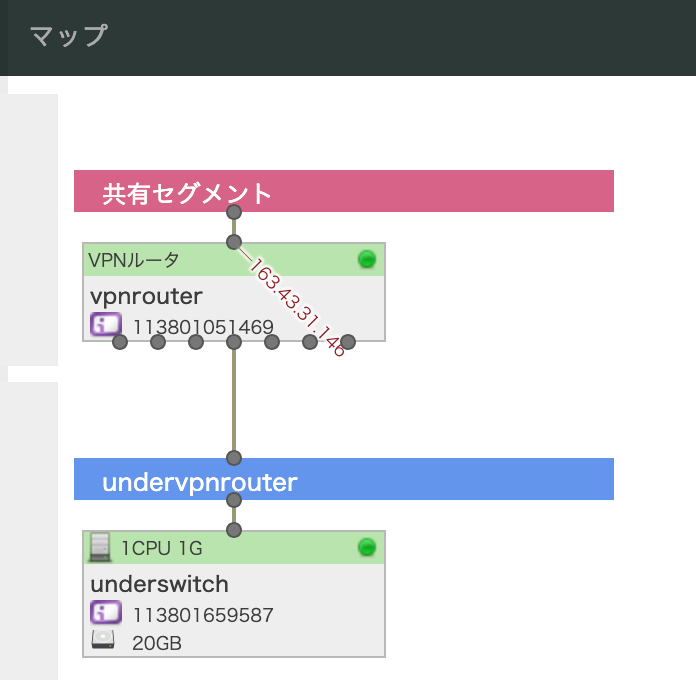
このときにはDHCPではなく、固定のIPアドレスを付与して「サーバ」を起動しました。今回は「サーバ」の起動時に、DHCPで自動的にIPアドレスを付与してみます。もし前回までの環境を引き続きそのまま作業している場合には、事前に既存のサーバを削除するか、後で「ディスクの修正」を実施する前提でサーバをシャットダウンしておいてください。
VPNルータでDHCP機能を有効にする
VPNルータの詳細画面で「インターフェース」を開きます。プライベートネットワークを構築するため、第1回を参考に「プライベート1」を以下のように設定しておきます。
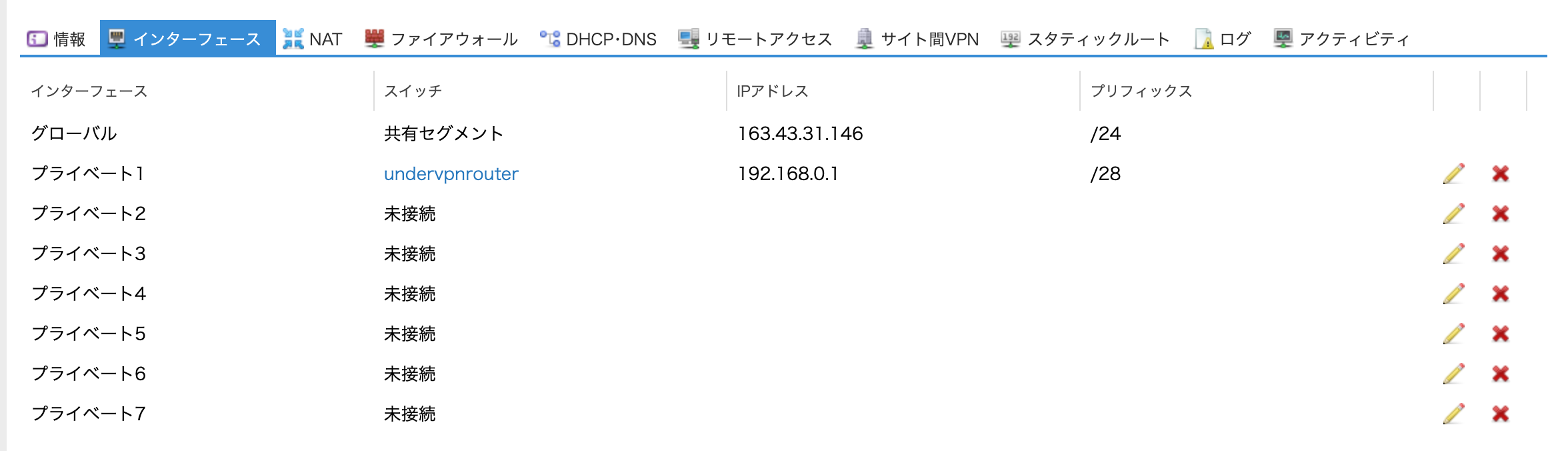
このネットワークにDHCPを設定しますが、ここで割り当てるIPアドレスのプールは、このインターフェースに割り当てられたIPアドレスのレンジに収まるように設定します。「プリフィックス」が「/28」となっていることに注意してください。つまり、VPNルータ自身を除いたIPアドレスとしては、192.168.0.2から192.168.0.14までが使用できます。
ここで詳細画面の「DHCP・DNS」タブを開きます。いくつかサブメニューのタブがあり、そのうち「DHCPサーバ」を開きます。
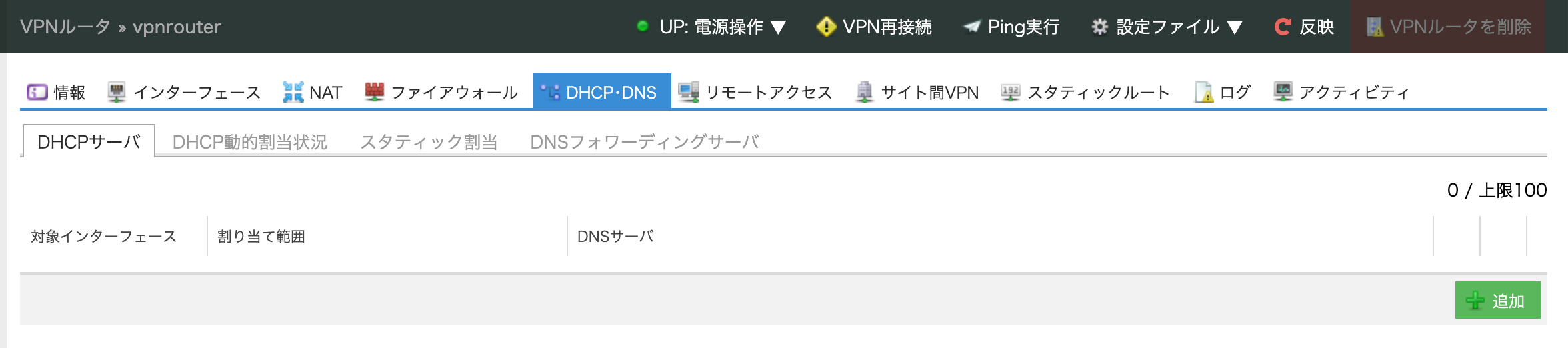
右側の「+追加」をクリックして「追加: DHCPサーバ設定」を開きます。
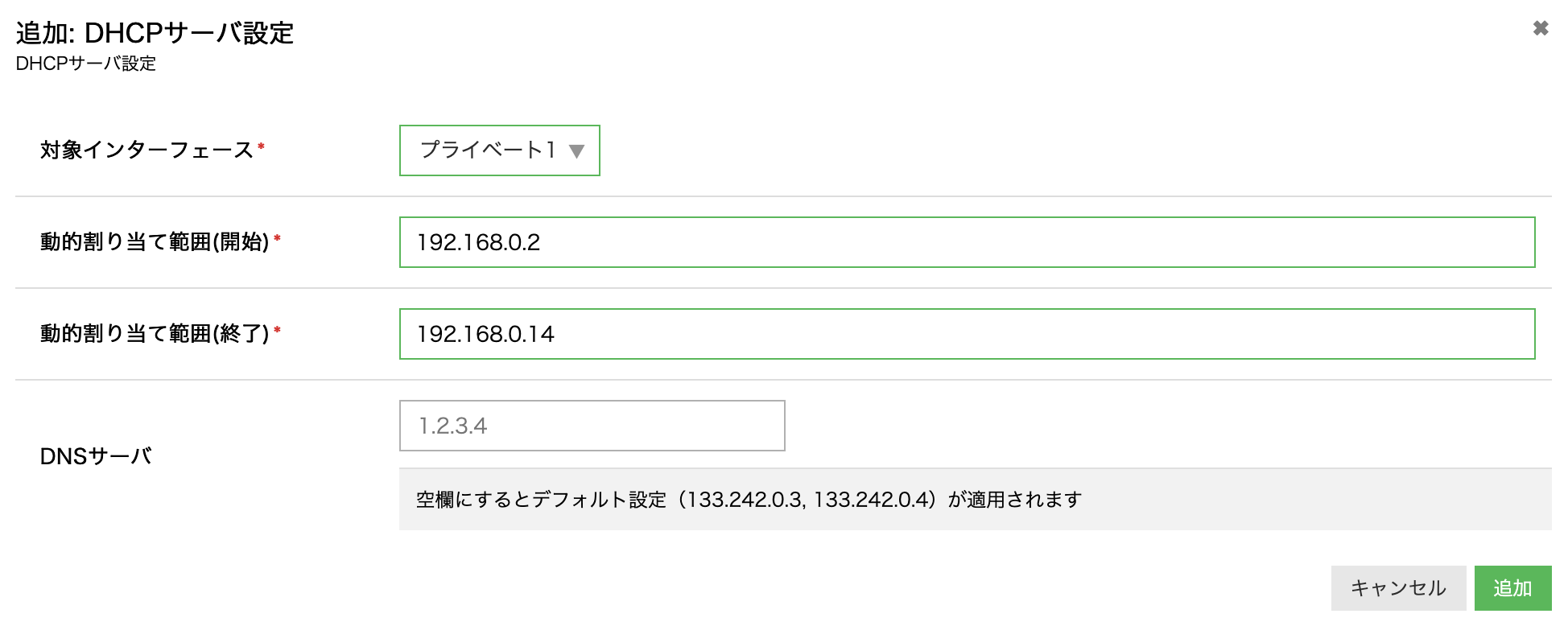
DHCPで管理するIPアドレスのプールを指定します。先ほど「インターフェース」で確認したIPアドレスのレンジに収まっていないとエラーになりますので、ここでは「192.168.0.2」から「192.168.0.14」を指定しています。「DNSサーバ」は空欄でデフォルト値を使用します。
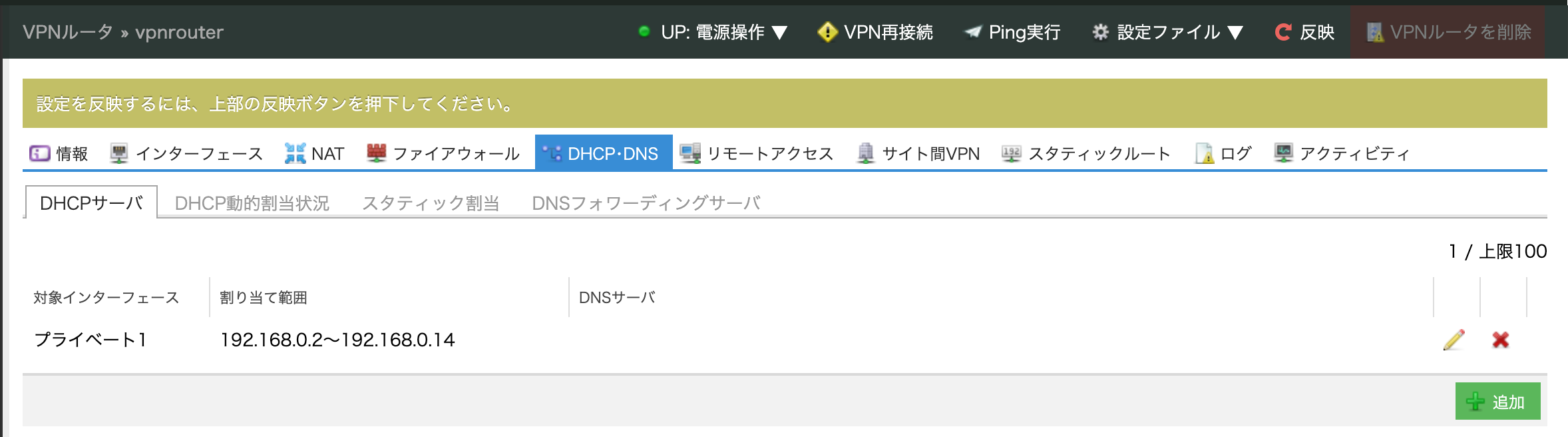
これで「保存」します。設定後に必ず上部の「反映」をクリックしてください。
仮想サーバをDHCPで起動する
続いてコントロールパネルの「サーバ」に移動し、仮想サーバーをDHCPで起動します。
新たに「+追加」する場合には、第1回を参考に「NIC」でVPNルータが紐づいているスイッチを指定し、「ディスクの修正」の「IPアドレスの設定」で「DHCPの利用」を選択します。
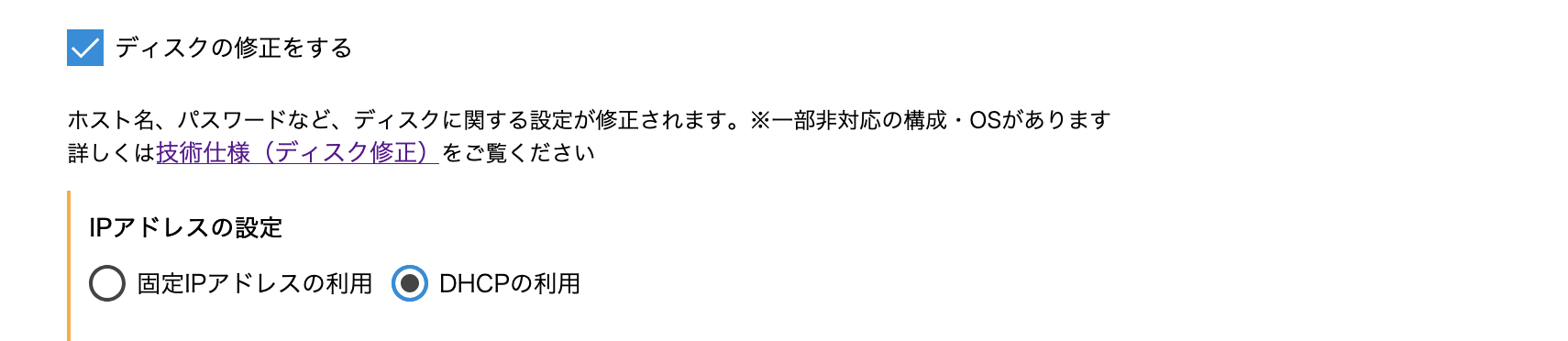
これで右下の「+作成」をクリックすると仮想サーバーが作成されて、DHCPでネットワークに接続します。
既存のサーバを利用する場合には、シャットダウンされていることを確認して、コントロールパネルの「ストレージ」から「ディスク」を開きます。上部の「ディスクの修正」をクリックして、「IPアドレスの設定」で「DHCPの利用」を選択します。
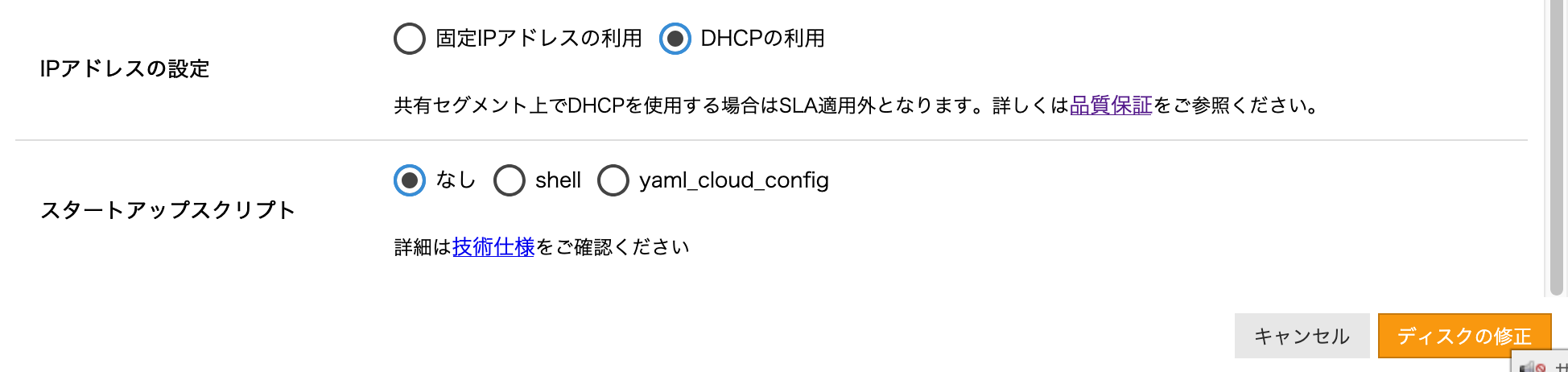
右下の「ディスクの修正」をクリックし、サーバを「起動」すると、DHCPでネットワークに接続します。
IPアドレスの割り当てを確認する
前段で「DHCPの利用」を選択して起動した仮想サーバーが、実際にDHCPでIPアドレスが割り当てられているかどうかを確認しましょう。
VPNルータの詳細画面で「DHCP・DNS」タブを選択し、さらに「DHCP動的割当状況」タブを開きます。

このスクリーンショットでは、1個のIPアドレスが1つのMACアドレスに付与されていることがわかります。このMACアドレスは先ほど起動した「サーバ」のNICに割り当てられたもので、サーバの詳細画面の「NIC」タブで右端の▼メニューから「詳細表示」を選ぶと確認できます。
なお、何度かサーバを作成し直していると、データが残って複数の割り当てが表示されることもあります。
このIPアドレスに第2回の手順でNAT(ポートフォワーディング)を設定してSSHでログインしたり、サーバのコントロールパネルから「コンソール」を利用すると、以下のようにIPアドレスが自動で付与されていることがわかります。
ubuntu@ubuntu:~$ ip a
1: lo: <LOOPBACK,UP,LOWER_UP> mtu 65536 qdisc noqueue state UNKNOWN group default qlen 1000
    link/loopback 00:00:00:00:00:00 brd 00:00:00:00:00:00
    inet 127.0.0.1/8 scope host lo
       valid_lft forever preferred_lft forever
    inet6 ::1/128 scope host
       valid_lft forever preferred_lft forever

2: eth0: <BROADCAST,MULTICAST,UP,LOWER_UP> mtu 1500 qdisc mq state UP group default qlen 1000
    link/ether 9c:a3:ba:33:6b:5d brd ff:ff:ff:ff:ff:ff
    altname ens3
    inet 192.168.0.3/28 metric 100 brd 192.168.0.15 scope global dynamic eth0
       valid_lft 86123sec preferred_lft 86123sec
    inet6 fe80::9ea3:baff:fe33:6b5d/64 scope link
       valid_lft forever preferred_lft forever
参考リンク
本記事で紹介した「VPNルータ」の各機能については、さくらのクラウドのマニュアルで下記のページを参照してください。
VPNルータの料金については以下サイトをご確認ください。評価・検証で利用した場合、作業終了後に速やかにサービスを削除することでコストを抑制できます。
※プレミアムプラン以上をご利用の場合、上位に「ルータ+スイッチ」が必要となるため「ルータ+スイッチ」の料金も発生いたします。
次の記事はこちら