さくらのクラウド VPNルータ入門 1. VPNルータの基礎:設定して起動してみよう

さくらのクラウド ネットワーク入門では、ここまで「スイッチ」によるネットワーク構築から「ブリッジ」「スイッチ+ルータ」「ローカルルータ」といったさまざまな仮想ネットワーク機能を紹介してきました。本記事から何回かにわたって、さくらのクラウドでプライベートネットワークを構築する際に重要で多機能な「VPNルータ」を取り上げて解説していきます。
- VPNルータとは
- 4種類のプランごとの違い
- プランによる上流ネットワークの違い
- プライベートのスイッチとサーバを起動する
- VPNルータを新規作成する
- VPNルータにプライベートネットワークを接続する
- VPNルータの起動と接続テスト
- 構築できたネットワーク環境を確認してみよう
- 参考リンク
- 次の記事はこちら
VPNルータとは
「VPNルータ」は、さくらのクラウド上で仮想的に稼働するルーターアプライアンスで、クラウド環境に安全で柔軟なネットワーク基盤を構築できるサービスです。クラウド内・外部ネットワークとの通信制御や、セキュアな接続を実現します。
VPN(Virtual Private Network)という名前から、オンプレミスあるいは他クラウドとの仮想専用線を提供するためのサービスだと思われるかもしれません。実際には、VPN接続だけでなく以下のように多数の機能が備わっており、本記事でもNAT機能を利用したゲートウェイの構築に利用します。
- NAT / スタティックNAT … プライベートネットワークとインターネット間のアドレス変換
- ファイアウォール … 通信の許可や遮断ルールの設定
- リモートアクセスVPN … クライアントPCからのVPN接続
- サイト間VPN … 他サイトとセキュアに接続する
- DHCP / DNS … プライベートネットワークでのIPアドレス割り当てや、DNSフォワーディングサーバー機能
- スタティックルート設定 … 静的ルートによる細かな経路制御
- WireGuardサーバ … 近年広く使われている新しいVPNプロトコルに対応
つまり、さくらのクラウド上でプライベートなネットワークを構築するために必要な機能が揃ったアプライアンスそのものだと言えるでしょう。マニュアルの次の項目も参照してください。
👉 各プラン共通の機能・仕様 | VPNルータ | さくらのクラウド マニュアル
なお、当機能は2014年から「VPC(Virtual Private Cloud)ルータ」として提供してきましたが、2025年9月に、より実態に即した現行の名称に変更しています。
4種類のプランごとの違い
「VPNルータ」には4つのプランが提供されています。「スタンダード」「プレミアム」「ハイスペック(1,600Mbps)」「ハイスペック(4,000Mbps)」です。プランごとに、提供される機能やその作成上限値、ネットワーク性能に違いがあります。マニュアルの次の項目を参照してください。
👉 各プランごとに相違のある機能・仕様 | VPNルータ | さくらのクラウド マニュアル
基本プランである「スタンダード」では提供されない機能がいくつかあるので注意してください。とくにミッションクリティカルな商用環境では、ゲートウェイの冗長化を提供する「VRRP冗長化機能」が備わった「プレミアム」以上をおすすめします。なお、いずれのプランも本記事執筆時点では「IPv6対応」は未対応です。
「プレミアム」と「ハイスペック」の主な違いはネットワーク性能です(2つのハイスペックのプラン名もスループット値によります)。ネットワークにかかるワークロードや総スループットに応じて、どのプランを使うか決定することになるでしょう。
プランによる上流ネットワークの違い
プランごとの違いとして、上記のマニュアルの機能比較表にある「上流側ネットワーク接続先」の違いにより、ネットワーク構成にも影響が表れるため注意が必要です。マニュアルの次の項目を参照してください。
👉 ネットワーク構成例 | VPNルータ | さくらのクラウド マニュアル
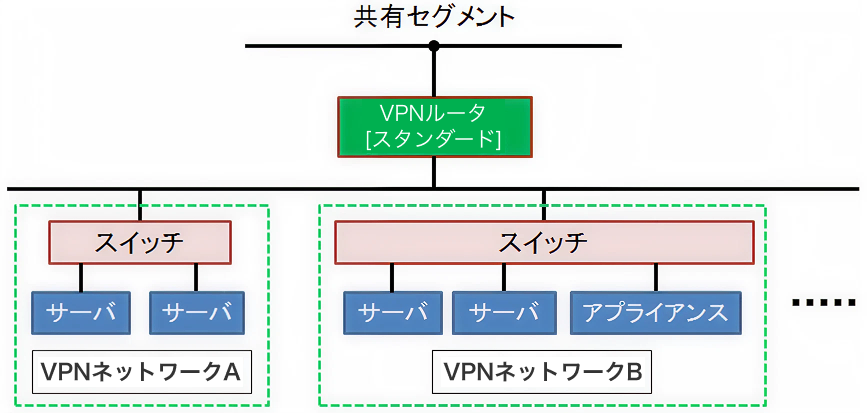
上記の構成例にあるように「スタンダード」プランの上流ネットワークは「共有セグメント」であり、つまりパブリックなIPアドレス環境にそのまま配置されます。
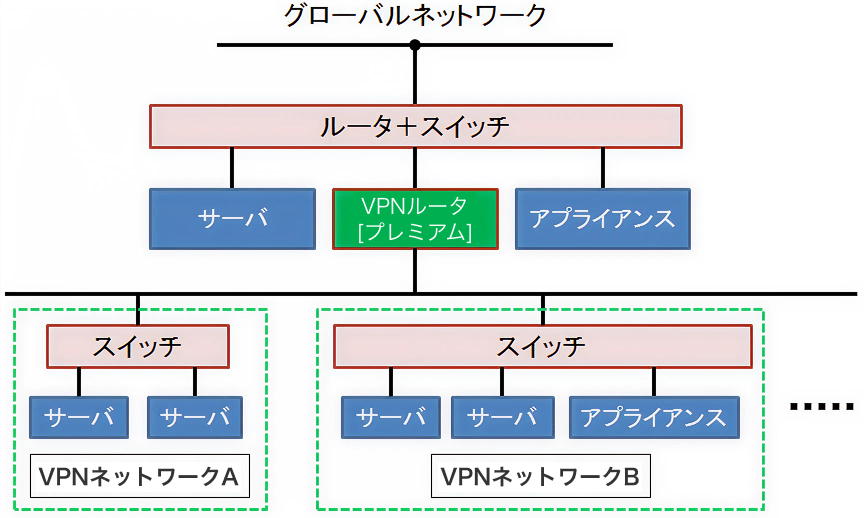
一方の「プレミアム」と「ハイスペック」では「ルータ+スイッチ」の下に配置されます。
ここでは基本パターンとして「スタンダード」プランの「VPNルータ」を作成し、NAT経由でWebサーバーを配置してみます。
プライベートのスイッチとサーバを起動する
今回のネットーワーク構成では「VPNルータ」がゲートウェイとなり、NAT機能を利用してプライベートにあるWebサーバーを公開します。まずプライベートネットワークを構築しましょう。「ルータ」なしの「スイッチ」を1台作成します。ここで名前を「undervpnrouter」としています。

続いてこのスイッチに「サーバ」を1台追加します。「サーバの追加」画面の「NIC」で「スイッチに接続」して、先ほど作成した「undervpnrouter」を選択します。また「ディスク」の「ディスクソース」にはUbuntu系のアーカイブを選択するものとします。
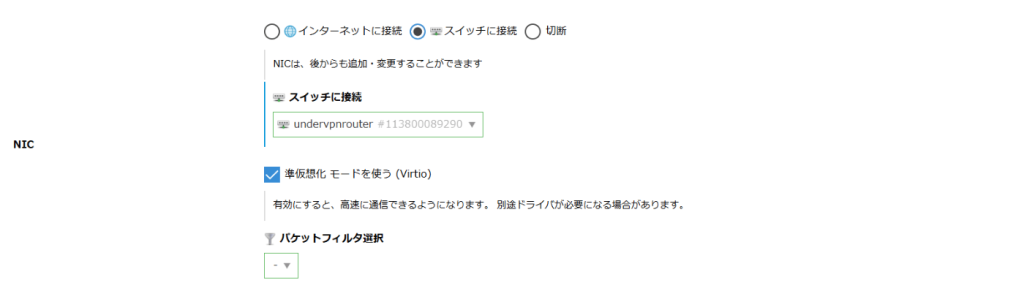
「ディスクの修正」では自身の「IPアドレス」に「192.168.0.2」を設定し、「ゲートウェイ」には「192.168.0.1」を設定します。ゲートウェイのIPアドレスは、後ほど「VPNルータ」で「スイッチ」に向けたインターフェースとして設定します。
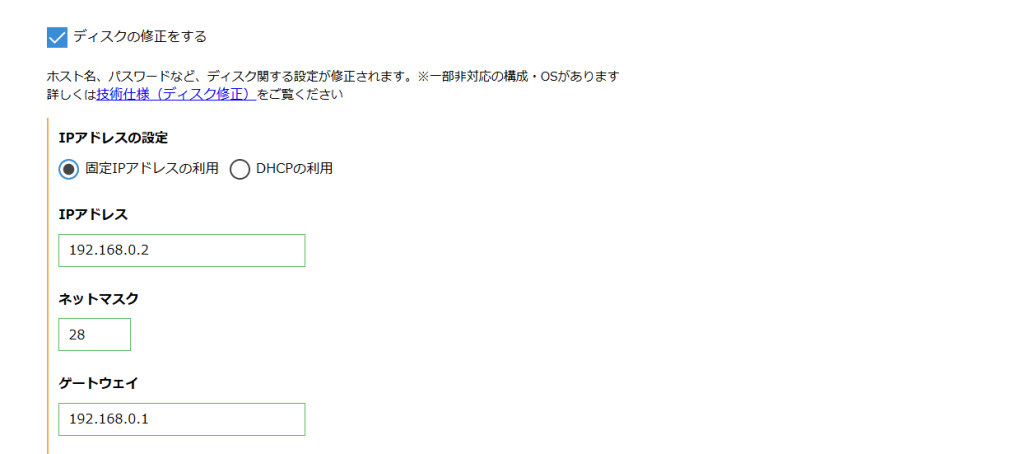
なお、このスクリーンショットには表示されていませんが「ホスト名」は「underswitch」としています。さくらのクラウドで「スイッチ」や「サーバ」を立ち上げる方法については、これまでのネットワーク入門の記事でも説明しています。
VPNルータを新規作成する
コントロールパネルの左のメニューから「アプライアンス」を開いて「VPNルータ」を選択します。
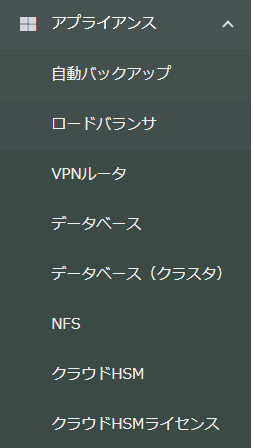
リソースを作成するため「VPNルータ一覧」画面で右上の「+追加」をクリックします。

「VPNルータ追加」画面が開きます。今回は「プラン」としてデフォルトの「スタンダード」を選択します。
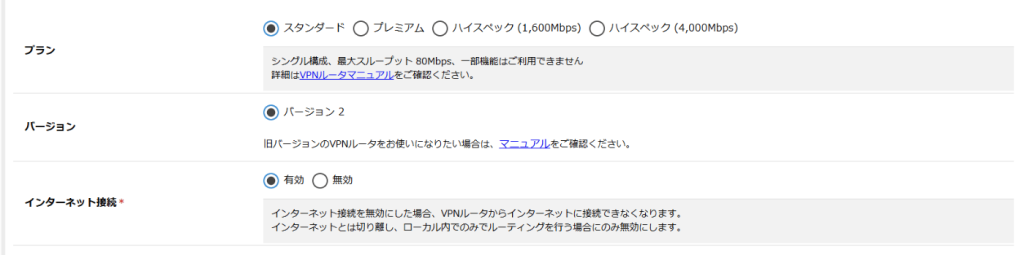
また「インターネット接続」も「有効」のままで「作成」をクリックします。ここでは「名前」を「vpnrouter」としました。

これで「VPNルータ一覧」画面に戻ると、次のように「VPNルータ」が作成されて「利用可能」となっています。

ただし、まだ電源が入っておらず、上図のようにグレーアウトされています。
VPNルータにプライベートネットワークを接続する
作成した「VPNルータ」の「詳細」を開き、「インターフェース」タブを開きます。作成時に「インターネット接続」を「有効」にしておいたので「グローバル」インターフェースが共有セグメントに接続され、グローバルIPアドレスが割り振られています。
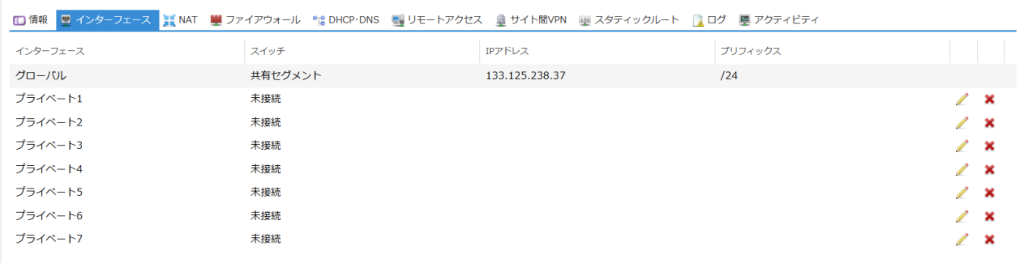
プライベートネットワークとも接続するため、「プライベート1」インターフェースの右側にある鉛筆アイコンをクリックして「編集」画面を開きます。「接続先スイッチ」で先ほど作成したスイッチを選択します。「IPアドレス」と「プリフィックス」には、先ほど「サーバ」で指定した 192.168.0.1/28 を指定します。
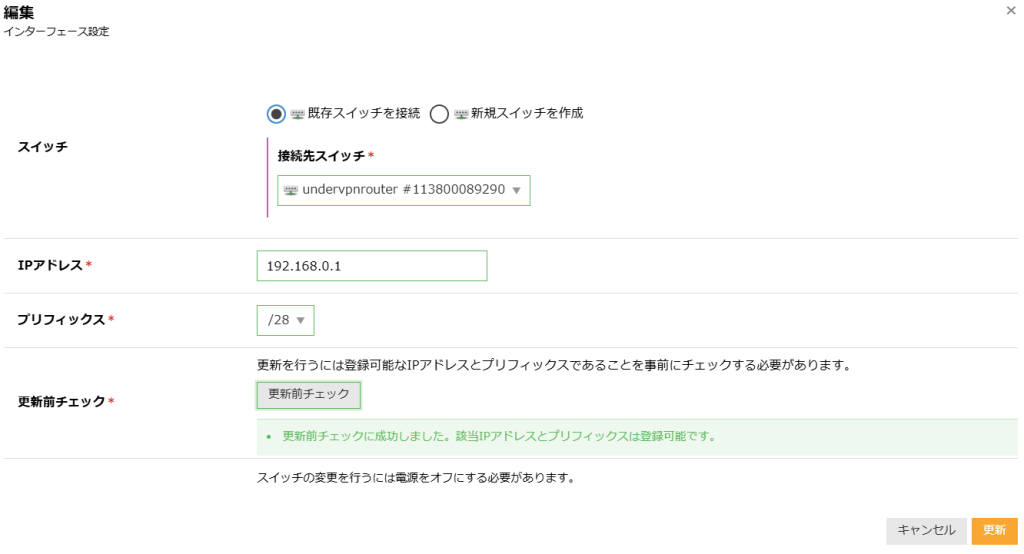
ここで「更新前チェック」ボタンをクリックすると、指定したアドレスブロックが登録可能かを判断してくれます。複数のプライベートインターフェースを管理しているときに、IPアドレスが重複していないかどうか確認できます。
登録可能であれば右下の「更新」をクリックします。次のように「プライベート1」インターフェースにプライベートネットワーク「undervpnrouter」が登録されます。
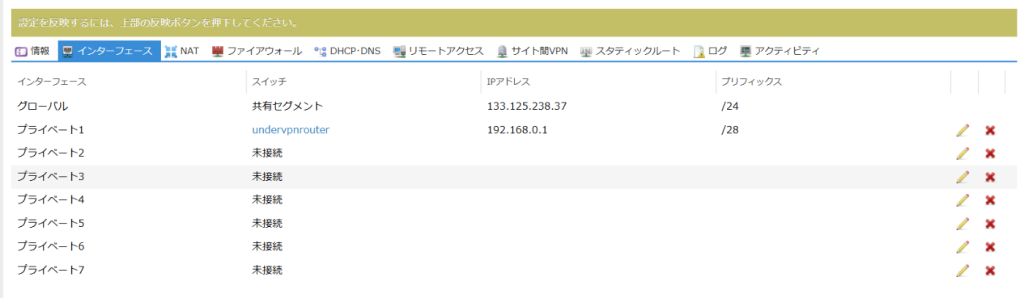
設定を反映するために、上部の「反映」をクリックします。
VPNルータの起動と接続テスト
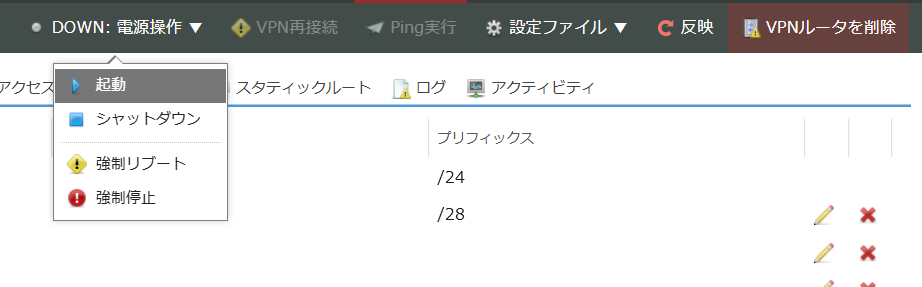
ひと通り設定できたので「VPNルータ」を起動します。上部の「電源操作」のプルダウンメニューから「起動」を選択します。
問題なく起動しているのか確認しましょう。上部のメニューから「Ping実行」をクリックします。

「送信先のIPアドレス」として、プライベートのインターフェースに割り当てた 192.168.0.1 と、スイッチの先の「サーバ」に割り当てた 192.168.0.2 に対し、それぞれPingを「実行」してみましょう。
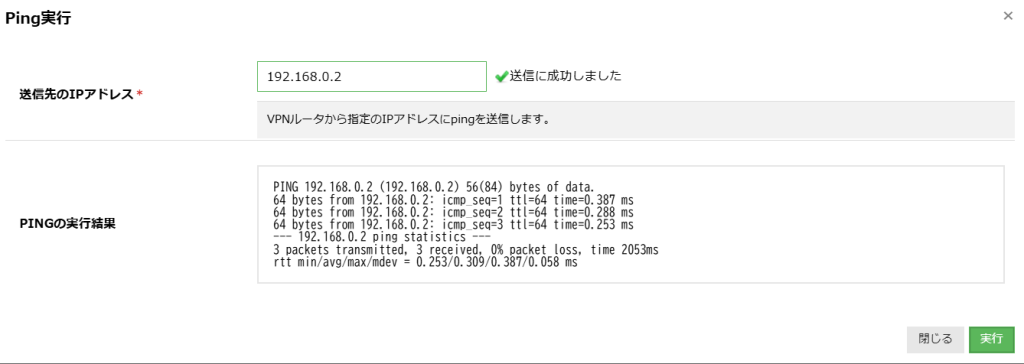
上のような「PINGの実行結果」になり「送信に成功しました」と表示されれば疎通は完了です。
構築できたネットワーク環境を確認してみよう
ここで「スイッチ一覧」を開くと、先ほど接続したスイッチの「接続数」が次のように「1 + 1」と表示されます。これはVPNルータ(アプライアンス)と「サーバ」の数をそれぞれ意味します。

また、コントロールパネルのメニューから「マップ」を開くと、次のようなネットワーク構成が確認できます。
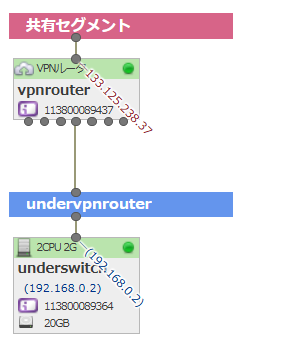
ここでは右上のドロップダウンメニューから「IPv4アドレス」を選択して表示させています。
参考リンク
本記事では、さくらのクラウドのマニュアルから以下のページを参照しています。
- VPNルータ | さくらのクラウド マニュアル
- 各プラン共通の機能・仕様 | VPNルータ | さくらのクラウド マニュアル
- 各プランごとに相違のある機能・仕様 | VPNルータ | さくらのクラウド マニュアル
- ネットワーク構成例 | VPNルータ | さくらのクラウド マニュアル
また、本文で紹介した具体的な操作や手順については以下のページも参照してください。
VPNルータの料金については以下サイトをご確認ください。評価・検証で利用した場合、作業終了後に速やかにサービスを削除することでコストを抑制できます。
※プレミアムプラン以上をご利用の場合、上位に「ルータ+スイッチ」が必要となるため「ルータ+スイッチ」の料金も発生いたします。
次の記事はこちら