【始めよう!さくらのクラウド(1)】準備編:使い始めるときの操作の流れ
本記事では、「さくらのクラウド」を使い始める際の操作について解説します。

- 「さくらのクラウド」を使い始めるまでの手順
- コントロールパネルの基本的な構成や操作の流れ
- ①:ログイン
- ②:プロジェクト作成
- ③:会員メニュー
- 会員メニューへのアクセス方法
- ④:コントロールパネル
- 会員メニューからクラウドコントロールへのアクセス方法
- さいごに
- 次の記事はこちら
本コラムの内容は動画でもご覧いただけます。
①:ログイン

まずは「さくらのクラウド」にログインします。
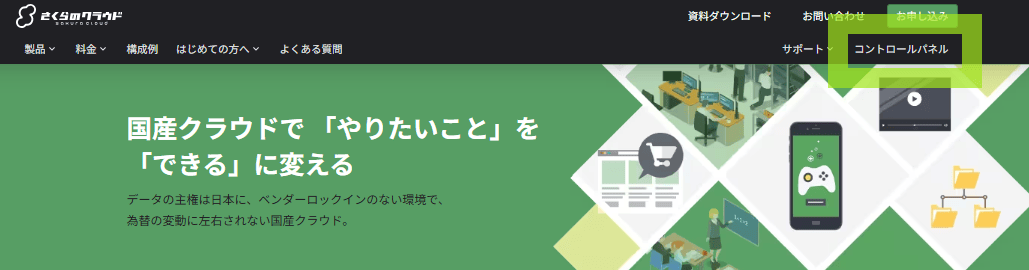
サービストップページの右上にある「コントロールパネル」(下図)から、または「https://secure.sakura.ad.jp/cloud/#/login」よりログインできます(必要に応じてブックマークしておくと便利です)。
ここでは、「さくらインターネット会員としてログイン」します(下図)。
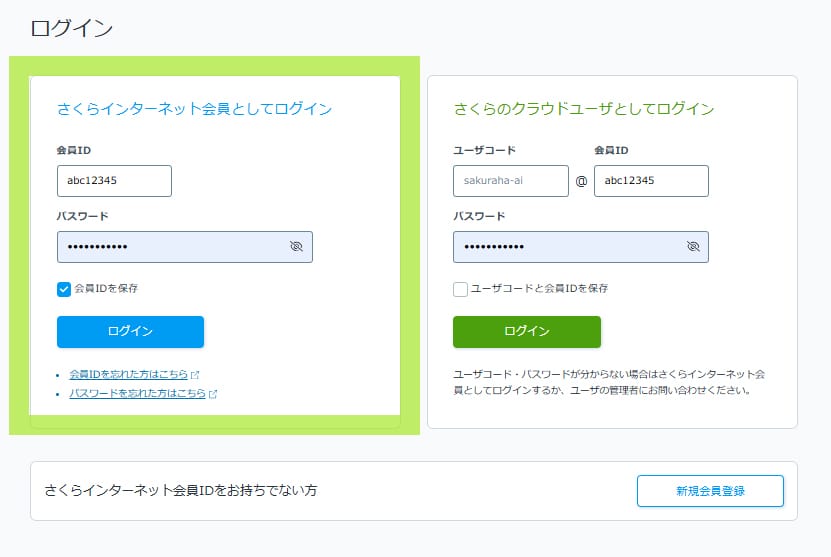
ここで入力する「会員ID」は、会員登録後に送付されたメールに記載されている、英字3文字と数字5桁の文字列です。
該当のメールが見つからない場合は、ログイン画面の「会員IDを忘れた方はこちら」から、メールアドレスをもとに会員IDを検索することも可能です。
✅ ヒント:会員IDのパスワードとは?
会員登録時にご自身で設定したパスワードのことです。
不明な場合には画面上のパスワードを忘れた方はこちらをクリックのうえ、再発行してください。
②:プロジェクト作成

ログインをすると、プロジェクト作成画面が表示されます。
※プロジェクト作成済みの場合は、次に進んでください。
✅ ヒント:プロジェクトとは?
さくらのクラウドの作業領域(ワークスペース)のこと。クラウドリソースを管理する単位で、クラウド上で作業を分けるための「部屋」のようなものとイメージしてください。顧客や案件ごとにプロジェクトを分けて設定すると、料金やアクセス権限も個別に管理できます。くわしくは、ユーザ・プロジェクト機能をご確認ください。
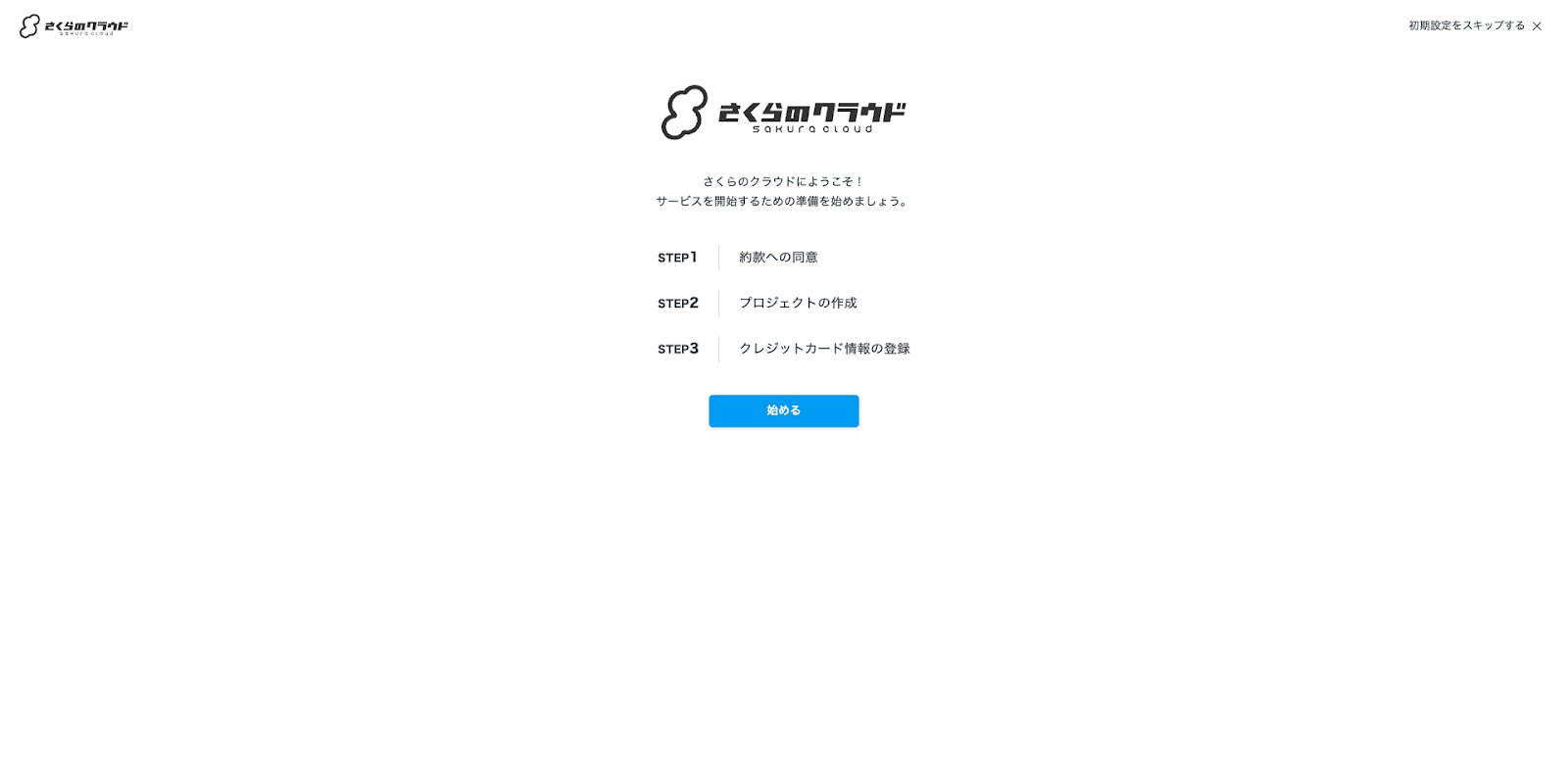
ログイン後に表示される画面に沿って進めます。
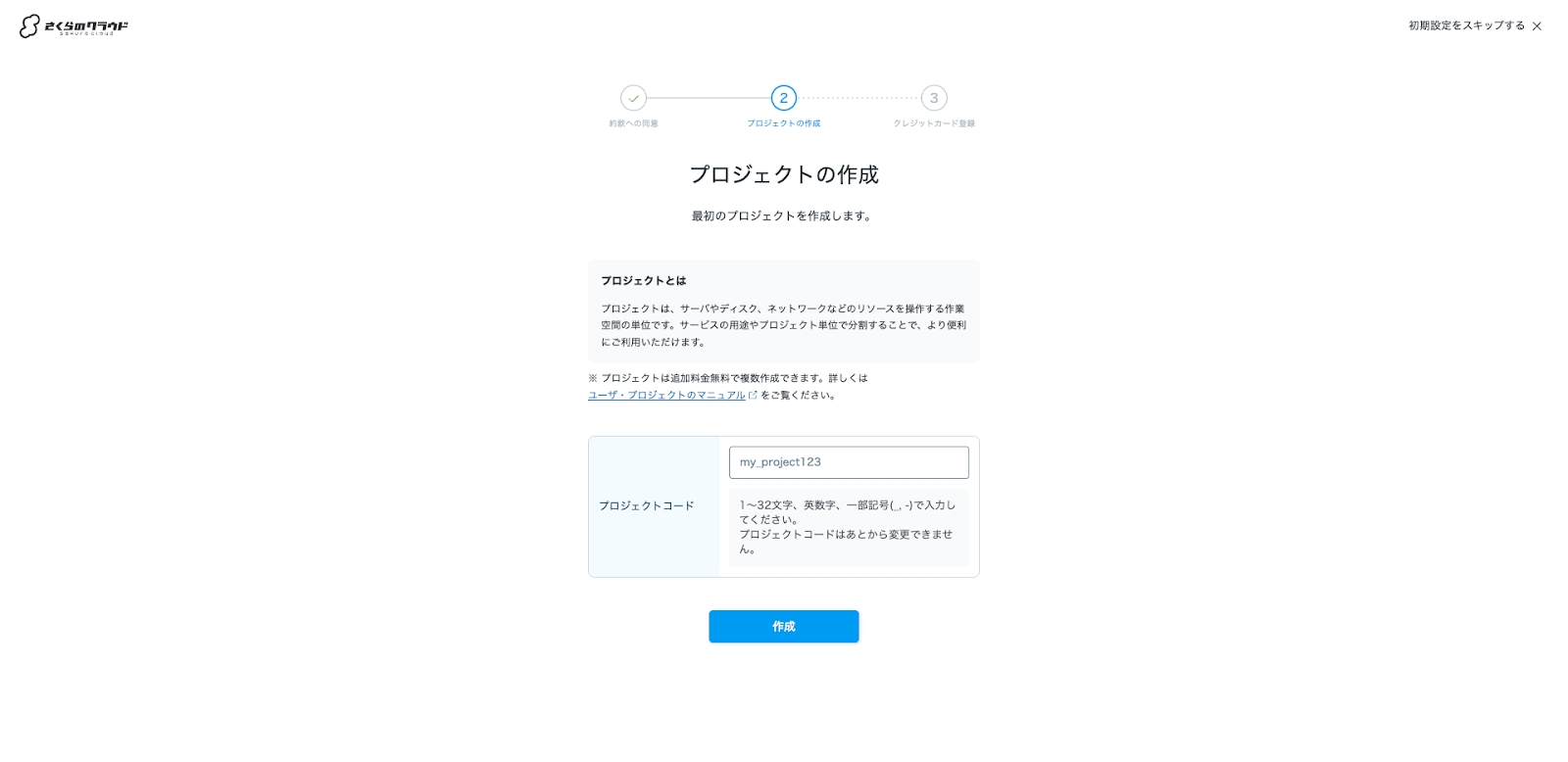
約款への同意(STEP1)を終えたら、プロジェクトを作成します(STEP2)。
プロジェクトを作成するには、「プロジェクトコード」を付ける必要があります。これはプロジェクトを識別するためのIDのようなもので、英数字と一部の記号が使えます。
プロジェクトはあとから自由に削除・作成することができます。プロジェクトを作成するだけなら無料です。
✅ ヒント:「プロジェクト名」について
プロジェクトには、プロジェクトコードに加えて、「プロジェクト名」も付けることができます。プロジェクト名には、日本語も使えます。
くわしくは、ユーザ・プロジェクト機能をご確認ください。
プロジェクトを作成したら、クレジットカード情報の登録をおこないます(STEP3)。
すでに登録されている場合は、「クレジットカード情報の登録を確認できました」と表示されます。
登録の際には画面中央の「クレジットカードを登録(会員メニュー)」をクリックすると別画面が開きますので、そちらから登録を進めてください。クレジットカードの登録は、本画面をスキップしてあとで登録することも可能です。
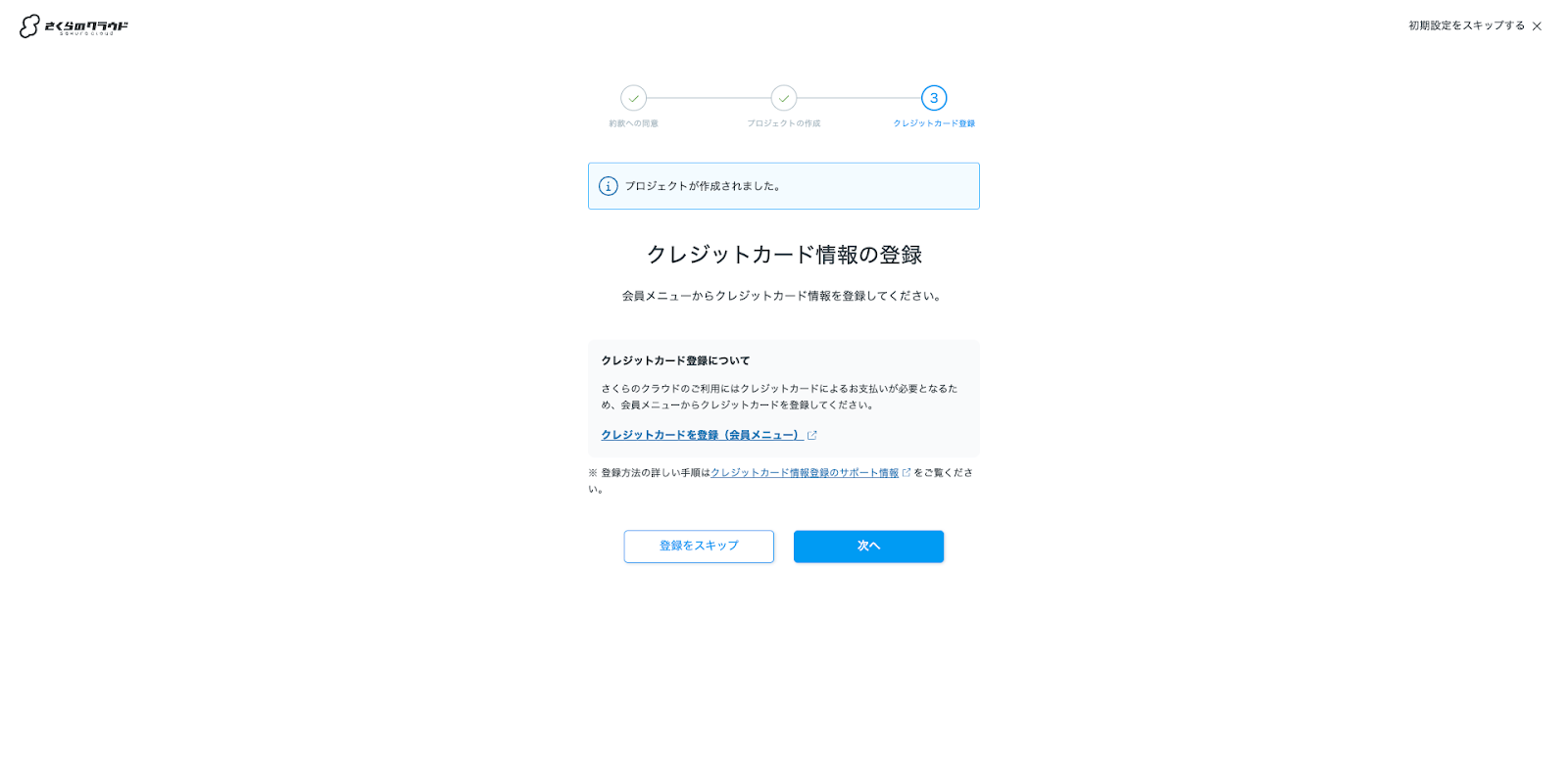
カード情報登録完了後、再度本画面に戻り青色の「次へ」をクリックします。「すべてのステップを完了しました!」の画面が表示されたら「さくらのクラウド」をクリックしてさくらのクラウドホーム画面へアクセスできます。
プロジェクトを作成したら、「クラウドホーム」の画面の右上で、プロジェクトを選択することができます(下図)。
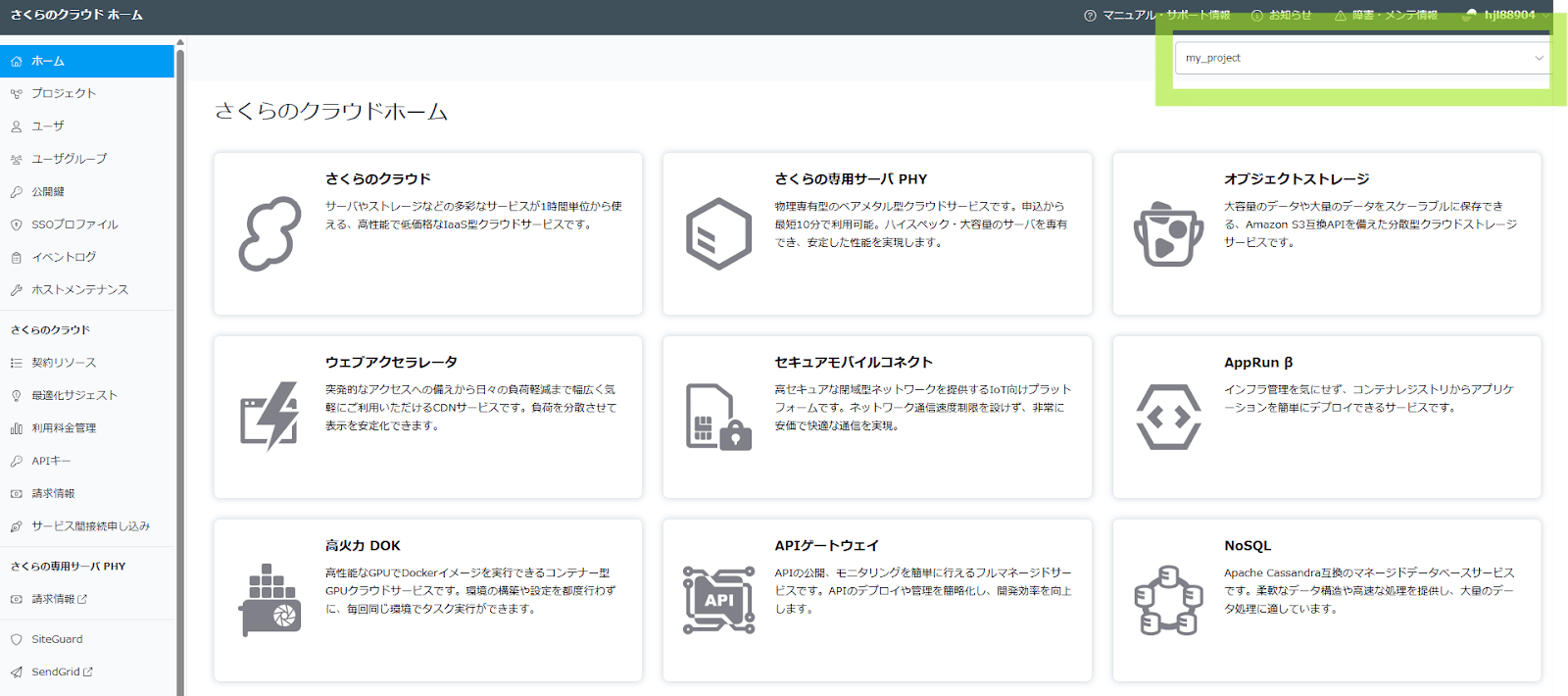
今回のように会員IDでログインしたユーザには、さくらのクラウドコントロールパネルの管理者権限が与えられ、すべての操作を実行できます。
さらに、管理者は各プロジェクトにログインする「ユーザ」を作成することができます。プロジェクトごとに、アクセス可能なユーザを制限したり、表示や操作といった権限を変更したりすることもできます。詳細についてはユーザ・プロジェクト機能をご覧ください。
✅ コラム:会員メニューとコントロールパネルのアクセス権限の違い
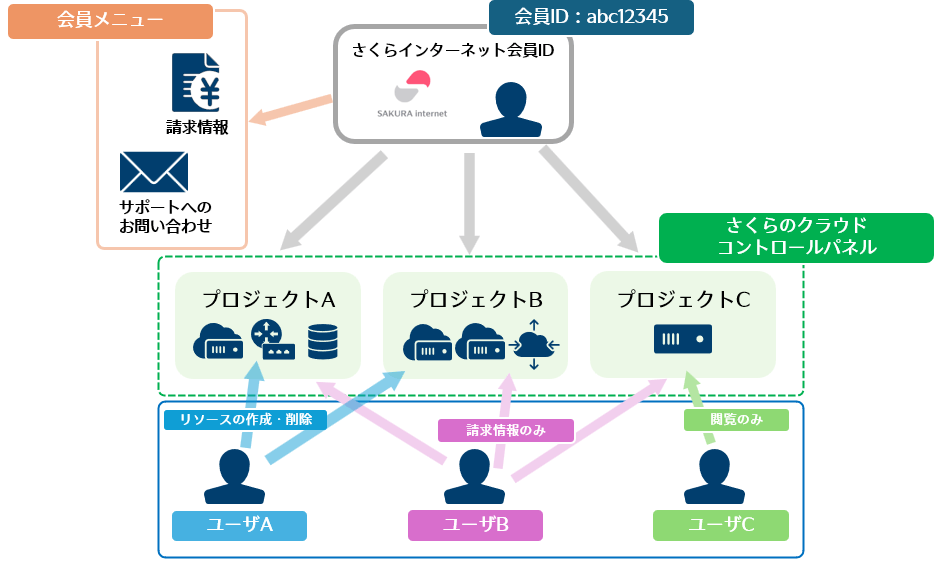
会員メニューでは、契約情報や請求情報の確認ができるほか、サポートへのお問い合わせフォームにもアクセスできます。ただし、こちらのメニューにログインできるのは会員IDを持つ管理者のみです。
つまり、契約などアカウント管理に関する情報は、管理者である会員IDを持つユーザのみが確認できます。一方、管理者によって権限を付与されたユーザは、権限が付与されたプロジェクトのコントロールパネルにのみアクセスできる状態となります。
③:会員メニュー

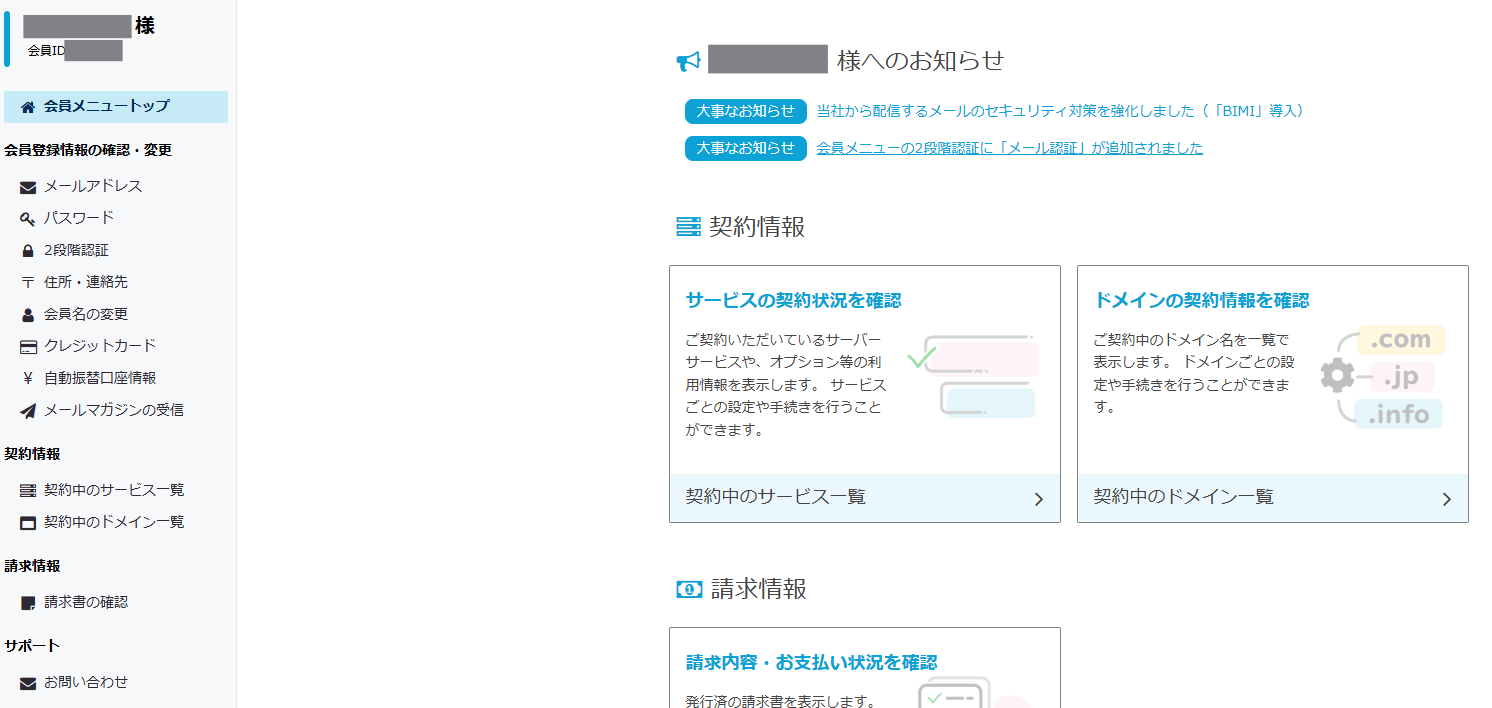
会員メニューでは、会員情報の確認・変更、契約情報の確認、請求情報の閲覧、サポートへのお問い合わせが可能です。会員メニューの各機能の詳細については、会員メニューの機能説明で説明しています。
会員メニューへのアクセス方法
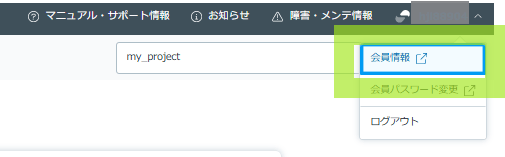
会員メニューへは、クラウドのコントロールパネルから直接アクセスするのが便利です。
画面右上の会員IDをクリックし、表示される「会員情報」をクリックしてみましょう。
すると、このような画面に遷移します。
✅ コラム:2要素認証を設定しよう
会員IDを使用したログインユーザには、さくらのクラウドユーザの管理者としての役割を持たせているため、セキュリティの観点からも通常のパスワードに加え、「2要素認証」の設定をおすすめしています。
さくらのクラウドコントロールパネルの2要素認証は、弊社サービス共通の会員メニューの2要素認証を利用することで可能です。
設定方法については「会員メニューに2要素認証を設定したい」をご参照ください。
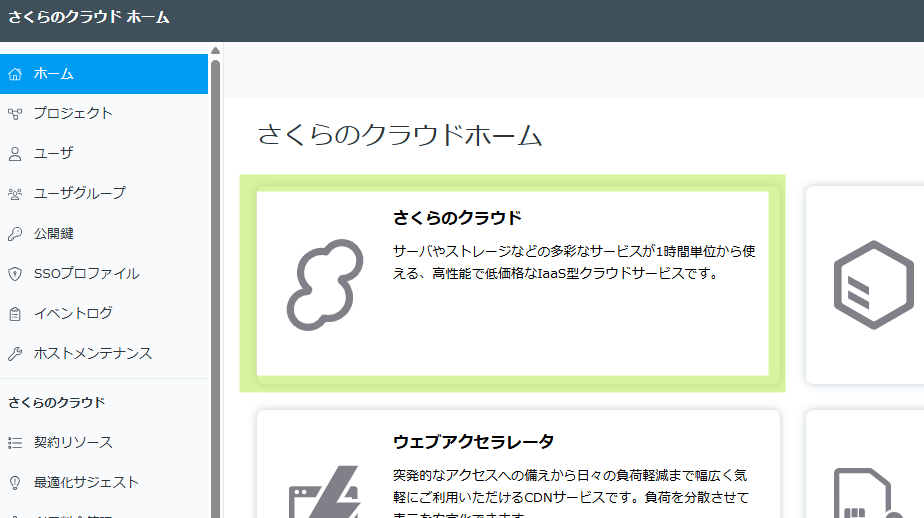
コントロールパネルへ戻ったら、さくらのクラウドホームが表示されます。
④:コントロールパネル

コントロールパネルは、さくらのクラウドを利用するための機能が集められた画面です。たとえば、サーバやディスクの作成や削除、仮想ネットワーク構成などの操作をおこなうことができます。くわしくは、コントロールパネルの基本操作をご確認ください。
会員メニューからクラウドコントロールへのアクセス方法
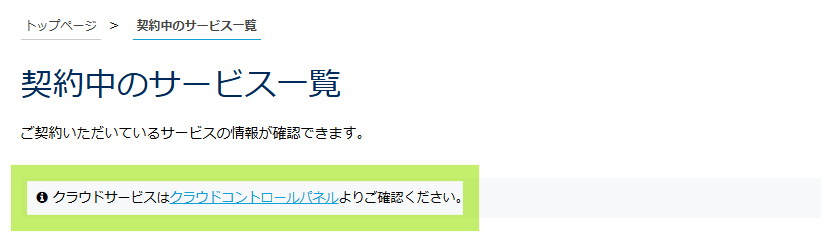
会員メニューからクラウドコントロールパネルにアクセスすることも可能です。画面中央の「契約情報」の「サービスの契約状況を確認」をクリックしてみましょう。
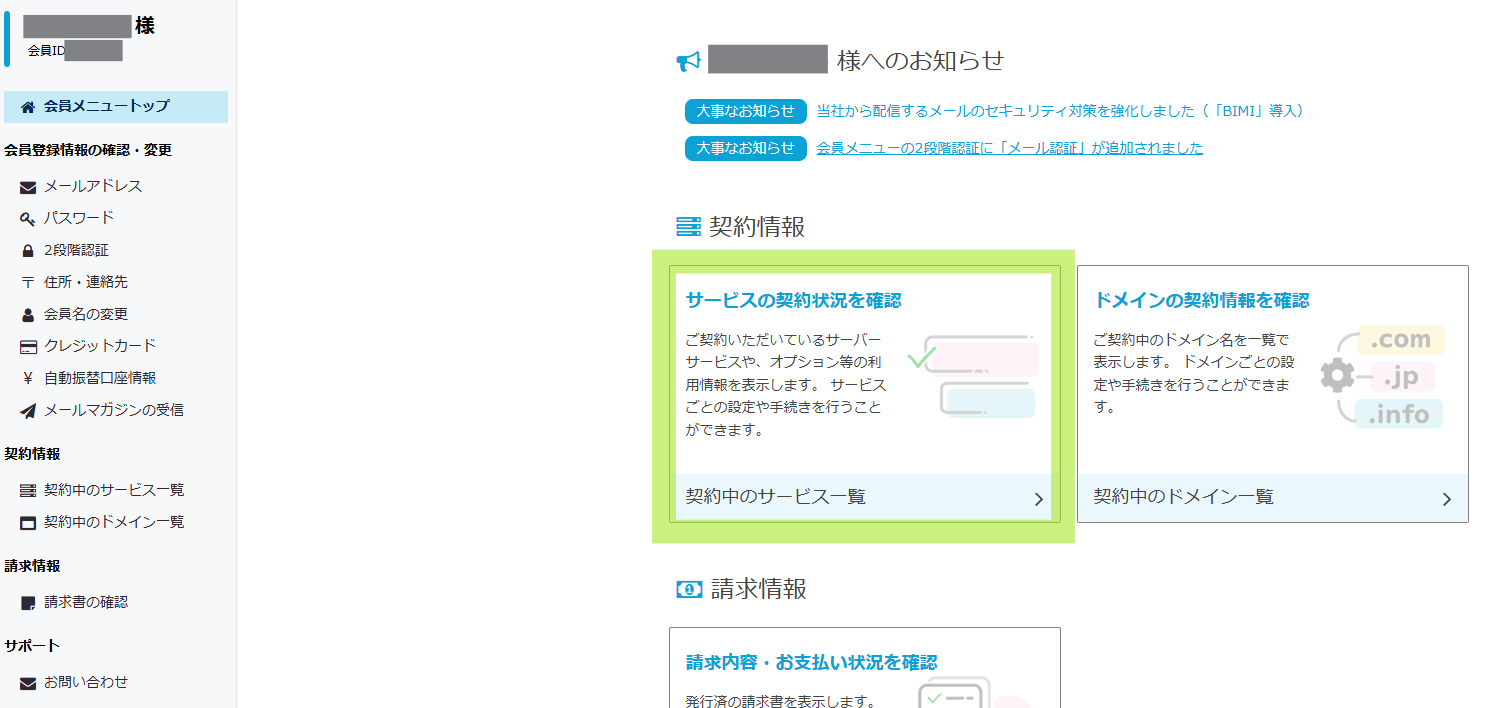
遷移先の画面にはクラウドサービスの契約内容は表示されず「クラウドサービスはクラウドコントロールパネルよりご確認ください」というメッセージが表示されます。こちらをクリックすることで、クラウドコントロールパネルへ戻ることが可能です。
さくらのクラウドでのサーバー作成については以下の記事で詳しく紹介しています。
さいごに
今回は、コントロールパネルの基本的な構成や操作の流れについて、初めての方でもイメージできるようにご紹介しました。
さらにくわしく知りたいという方は、マニュアル や ヘルプページ をご用意していますのでぜひご確認ください。
▼今回ご紹介した内容に関連するマニュアルページ一覧
▼今回ご紹介した内容に関連するヘルプページ一覧
次の記事はこちら