【始めよう!さくらのクラウド(2)】実践編:シンプルモードでのサーバー作成
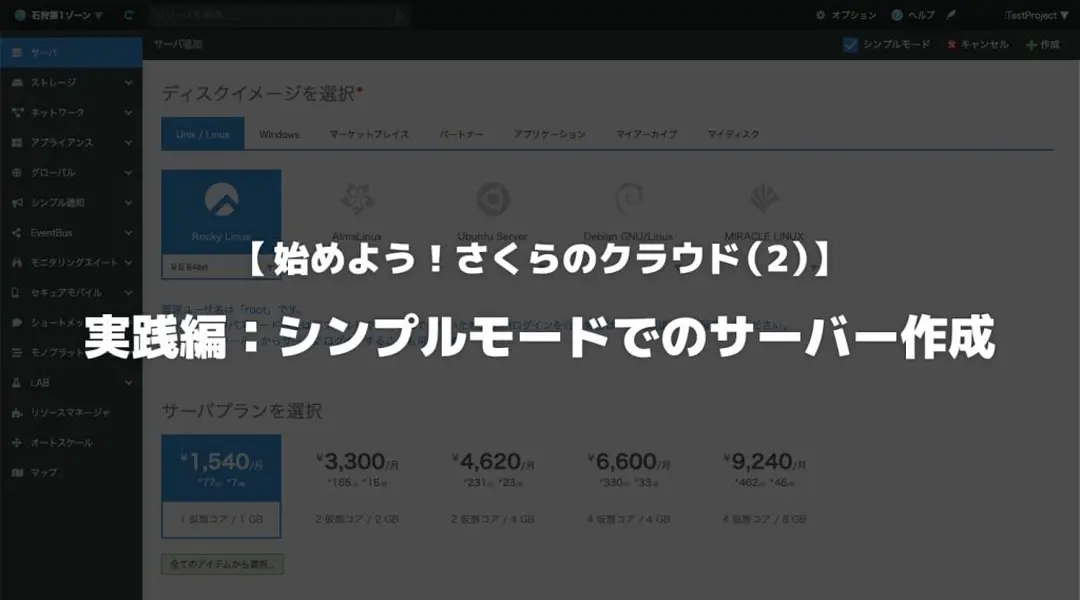
本記事は、「さくらのクラウド」で初めてサーバーを作成する方に向けたサーバー作成ガイドです。
今回は最小限の操作で完結できる「シンプルモード」を使って、Linux サーバーを AlmaLinux で構築します。次回のコラムでは、Web サーバーに拡張していきます。
▼本記事で作成する構成
| 項目 | 内容 |
|---|---|
| OS | AlmaLinux 最新バージョン |
| サーバプラン | 2コア / 2GBメモリ |
| ディスクプラン | 20GB SSDプラン |
| 接続先のネットワーク | インターネット接続(共有セグメント) |
| 作成数 | 1 |
| 構成イメージ | 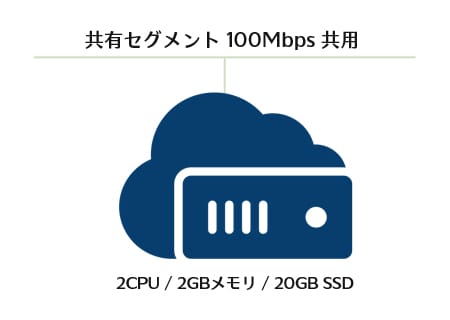 |
※ 今回構築する構成は、リソースが非常にコンパクトであるため、静的サイトや小規模アクセスを前提とした Web サイト、ローカル開発の延長としてのテスト・ステージング用途などを想定しています。
- 「さくらのクラウド」のサーバー作成に必要な基礎知識
- 「さくらのクラウド」の「シンプルモード」を使ったサーバーの構築方法
- サーバー作成に必要な基礎知識
- 「サーバ」「ディスク」「NIC」とは
- 「リージョン」「ゾーン」とは
- サーバー作成(シンプルモード編)
- コントロールパネルへログイン
- リージョンとゾーンの選択
- サーバー作成画面
- 各種設定を入力
- 確認と作成
- 作成後の確認・接続
- サーバー起動の確認
- IPアドレスの確認
- リソース構成のマップ確認
- コンソールからログイン
- 請求情報の確認方法
- 通常モードとの違い
- 次の記事はこちら
本コラムの内容は動画でもご覧いただけます。
サーバー作成に必要な基礎知識
実際の操作手順に入る前に、サーバー作成時によく出てくる用語を簡単に説明します。
「サーバ」「ディスク」「NIC」とは
さくらのクラウドで「サーバ作成」する場合、最小構成では次の3つの要素を組み合わせます。
- 「サーバ」:サービスを提供するコンピュータです。「CPU」と「メモリ」を持っており、「ディスク」や「NIC」などを接続します
- 「ディスク」:クラウド上の仮想的な「ストレージ」に相当します(1つのサーバーに最大で3つまで接続可能です)
- 「NIC」:ネットワークインターフェースカード(Network Interface Card)の略で、サーバーをネットワークに接続します(1つのサーバーに最大で10まで接続可能です)
「リージョン」「ゾーン」とは
さくらのクラウドではサーバーなどのリソースが設置された場所を「リージョン・ゾーン」で指定します。
リージョンは都市(例:東京、石狩)に割り当てられる単位、ゾーンはリージョン内部をさらに物理的に区分し、実際のリソースが配置される個別の区画の単位を表しています。
表記では、「リージョン名+ゾーン名」という形式で物理的な位置を表します。たとえば「東京第1ゾーン」の場合、「東京リージョン」の「第1ゾーン」であることがわかります(画面1)。
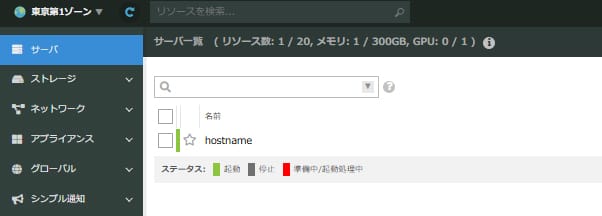
サーバーを作成したあとに、作成したはずのサーバーが見つからない場合、表示しているゾーンが異なっていることがよくあります(画面2)。
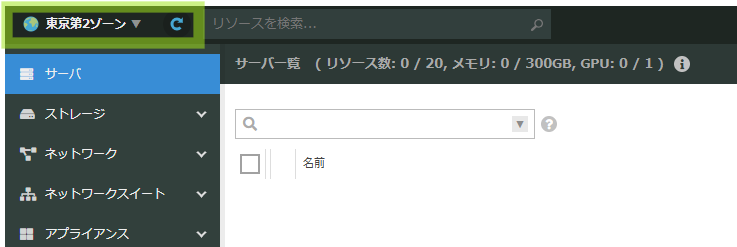
操作時には、自分が今どのゾーンを見ているかを確認するようにしましょう。
サーバー作成(シンプルモード編)
コントロールパネルへログイン
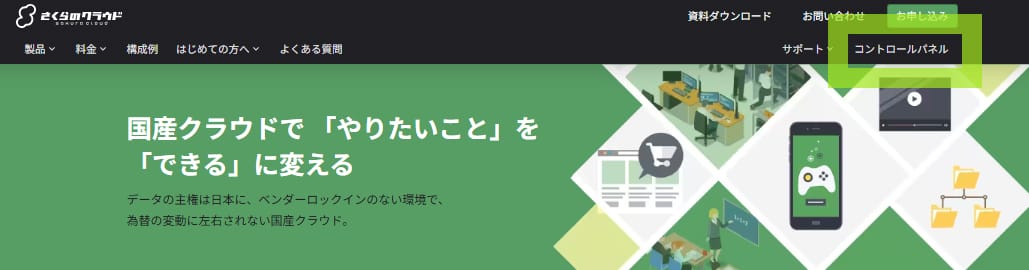
それではコントロールパネルへログインしましょう。コントロールパネルは、サービストップページの右上「コントロールパネル」(画面3)または、「https://secure.sakura.ad.jp/cloud/#/login」よりログインできます。
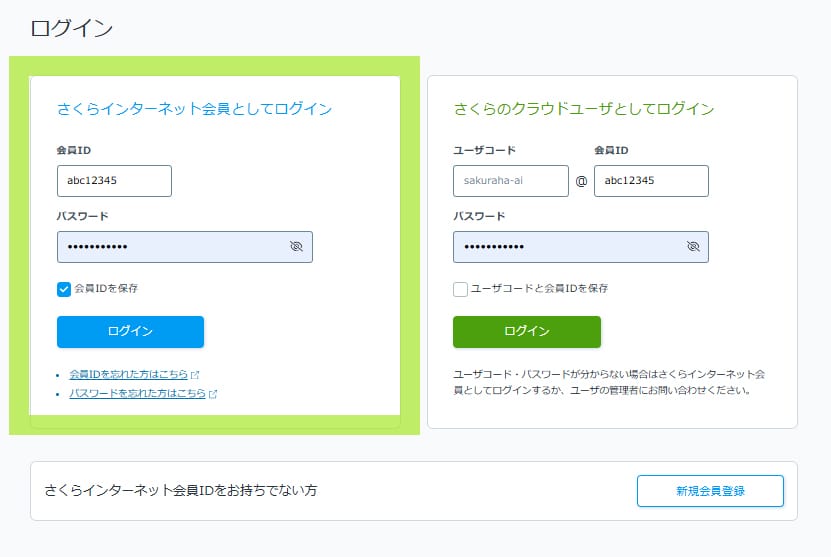
ログイン画面(画面4)では、「さくらインターネット会員としてログイン」と「さくらのクラウドユーザとしてログイン」の2つが表示されます。はじめて利用する場合や、まだクラウドユーザを作成していない場合は、左側の「さくらインターネット会員としてログイン」を選択してください。
✅ ヒント:ログイン方法がわからない場合
ログイン方法やプロジェクト作成、コントロールパネルの操作については「【始めよう!さくらのクラウド(1)】準備編:使い始めるときの操作の流れ」で解説しています。初回のログイン方法やプロジェクトの作成方法がわからない場合は、こちらをご参照ください。
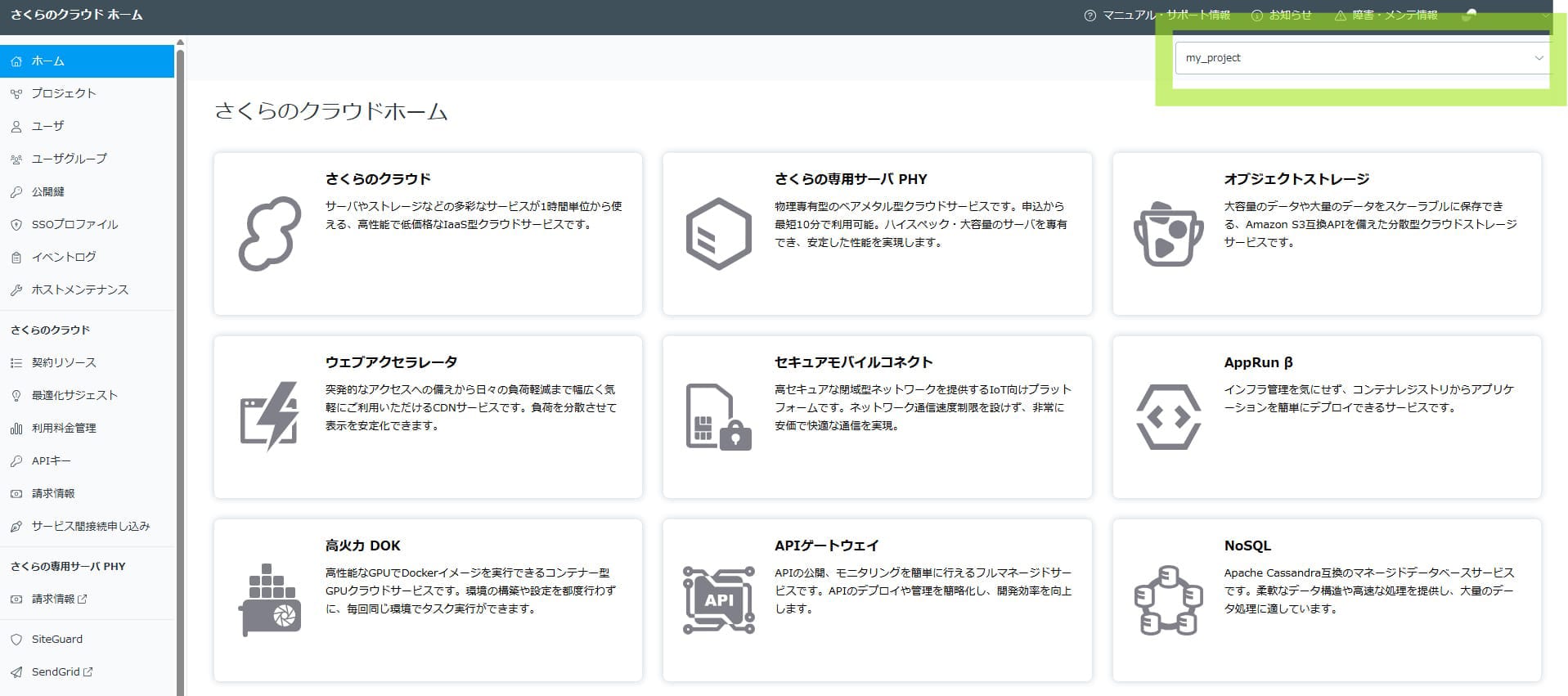
さくらのクラウドホーム(画面5)の右上で作成済みのプロジェクトを選択することができます。
リージョンとゾーンの選択
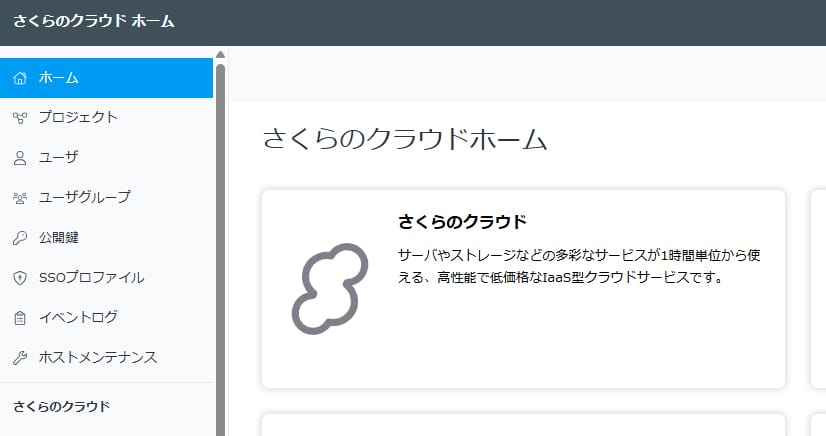
プロジェクトを選択したら、次はリージョンとゾーンの選択です。ホーム画面(画面6)に表示されている「さくらのクラウド」をクリックします。
画面左上(画面7)にリージョンとゾーンを選択できるメニューがあります。
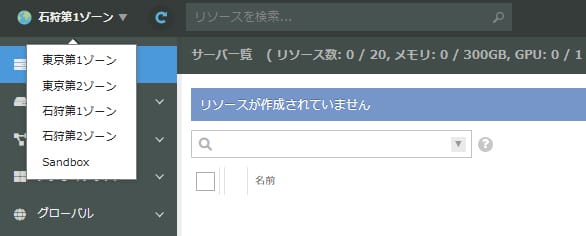
今回のガイドにおいては、比較的安価なサーバプランが提供されている「石狩第1ゾーン」を選択します。
サーバー作成画面
左側のメニュー(画面8)から「サーバ」を選択し「追加」ボタンを押すと、新規サーバー作成画面に進みます。

今回は、簡単にサーバーを作成できる「シンプルモード」を利用します。「シンプルモード」にチェックを入れてください(画面9)。
なお、このチェックを外すと「通常モード」となり、詳細な条件でサーバーを作成することができます(画面9)。

各種設定を入力
最初の選択項目である「ディスクイメージを選択」では、サーバーにインストールするOSを選択します。
今回のガイドでは「AlmaLinux」での構築を想定しているため、「Unix / Linux」タブのなかの「AlmaLinux」の最新バージョンを選択してください(画面10)。
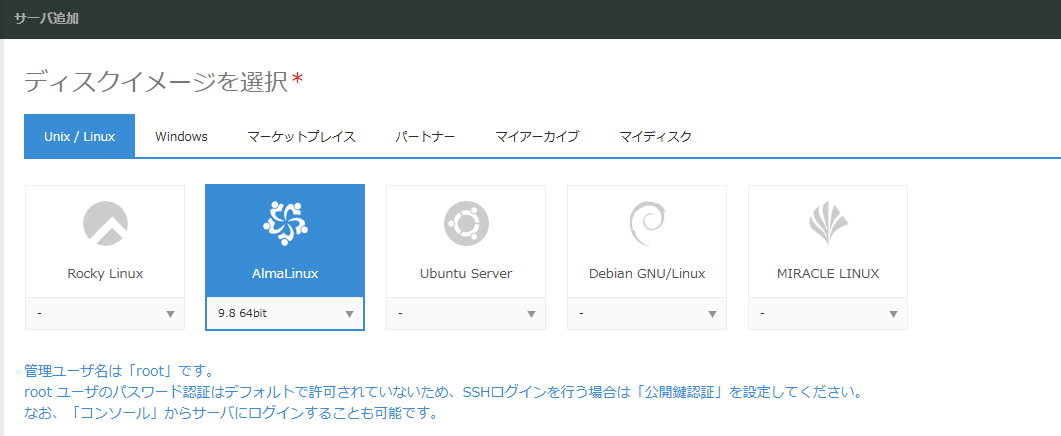
画面を下へスクロールすると、今度は「サーバプラン」と「ディスクプラン」を選択する画面が表示されます(画面11)。
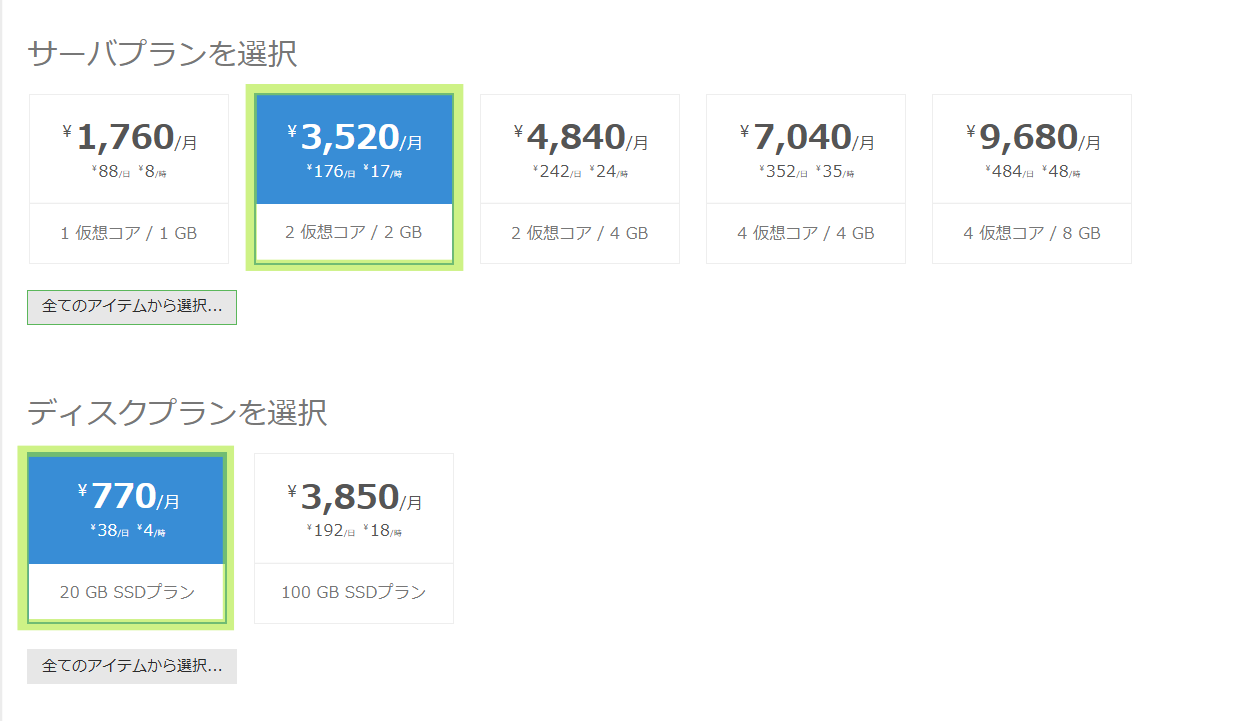
ここではサーバーに必要なCPUコア数とメモリ容量、ディスクサイズを選択します。
AlmaLinux の場合、推奨されるメモリ容量が 1.5GBとなっています(AlmaLinux 9.8 64bit リリースノート)。そのため、今回の AlmaLinux では、サーバプランとして「2仮想コア / 2GB」を選択し、ディスクプランでは最小の20GB SSDプランを選択してください。
次に接続先のネットワークを選択します(画面12)。「インターネット」もしくは「スイッチ」を選択できますが、今回は「インターネット」を選択します。

続いて、「サーバの設定」で管理ユーザーのパスワードを設定します(画面13)。こちらはあとで「root」でログインする際に必要です。
※「root」とは、システム管理をおこなえる特権ユーザーです。

次に必要に応じて「公開鍵」の登録に進みます。今回のコラムでは説明を割愛しています。詳しい登録方法は、公式ドキュメントをご参照ください。
最後にサーバーの設定、ホスト名、作成数を指定します(画面14)。任意のホスト名を入力し、作成するサーバーの台数は「1」としてください。

以上でシンプルモードでのサーバー作成に必要な設定が完了しました。
確認と作成
すべての設定を終えると、画面には選択したプランに応じた時間額、日額、および月額の概算料金が表示されます(画面15)。内容をよく確認してから「作成」ボタンを押してください。
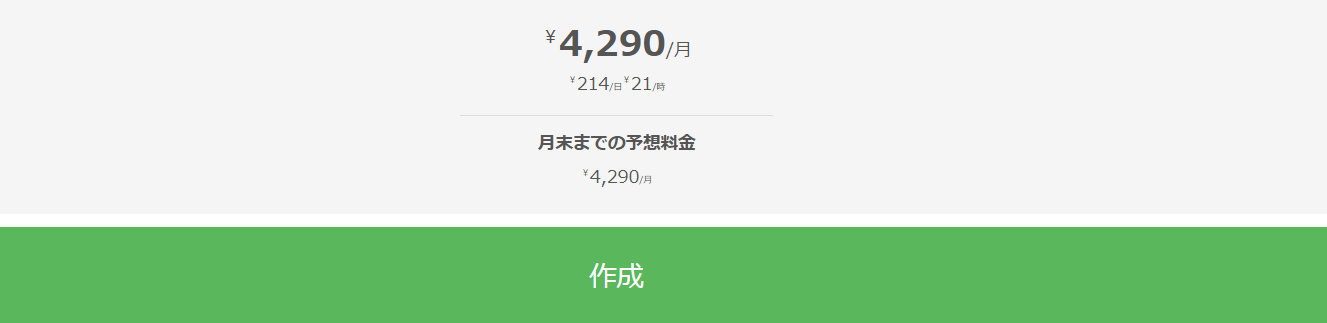
「作成」ボタンを押すと、「操作確認」のポップアップが表示されます(画面16)。作成内容の内訳も「内訳を表示」から確認できます。
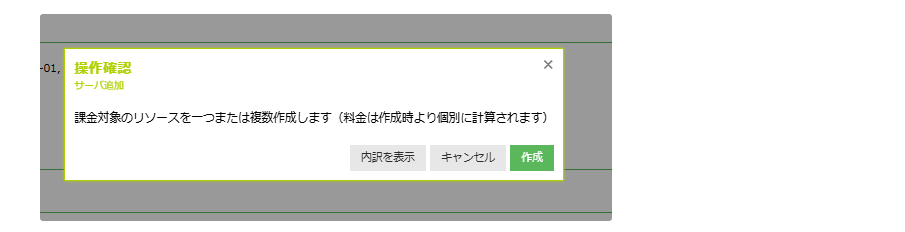
ポップアップの作成ボタンを押すと、サーバー作成が開始されます。
作成中は、このようなダイアログが表示されています(画面17)。3つのステータスがすべて「成功」になるまでしばらく待ちましょう。

このまま作成完了まで待つこともできますが、「閉じる」をクリックするとコントロールパネルの右下に「サーバ追加」を最小化して表示することもできます(画面18)。

再び「サーバ追加」をクリックすると、先ほどの確認ダイアログが表示されます(画面19)。

ステータスがすべて「成功」と表示されたら、「閉じる」ボタンを押してください。
✅ さくらのクラウドの料金体系と課金タイミングについて
サーバプランの料金はサーバーの作成が完了し起動した時点から発生し、停止すると課金対象外になります(図2)。これに対して、ディスクプランの課金は、ディスクの作成が完了した時点から開始されます。ディスクを停止しても課金対象のままになります。そのため、作業を終えて不要になったリソースがある場合、忘れずにディスクを削除しましょう。利用料金の詳細については、ご利用料金の計算方法を参照してください。
作成後の確認・接続
次に、サーバーが無事に作成されたか確認してみましょう。
サーバー起動の確認
メインメニューの「サーバ」を再度クリックすると、作成したサーバーが表示されます(画面20)。こちらでサーバーが緑色になっていれば「起動」している状態であることを確認できます。

サーバー作成完了まで、定期的にリフレッシュボタン(画面21)を押しながら待ちます。

IPアドレスの確認
NICという部分に表示されているIPアドレスが、今回作成したサーバーのIPアドレスになります。
IPアドレスの右側にあるコピーアイコンをクリックすると、IPアドレスがクリップボードにコピーされます(画面22)。

リソース構成のマップ確認
サイドメニューの「マップ」をクリックすると、現在どのようなリソースが作成されているか確認できます(画面23)。

このように、先ほど作成したサーバーが共有セグメント(インターネット接続が可能なネットワークセグメントのこと)に接続していることがわかります(画面24)。

コンソールからログイン
コンソールとは、ブラウザ上で動作する仮想ターミナル機能です。クラウドの基本的な設定の確認と簡易的な操作がおこなえます。
対象サーバーの右端の「▼」をクリックし、表示される「コンソール」をクリックしてください(画面25)。
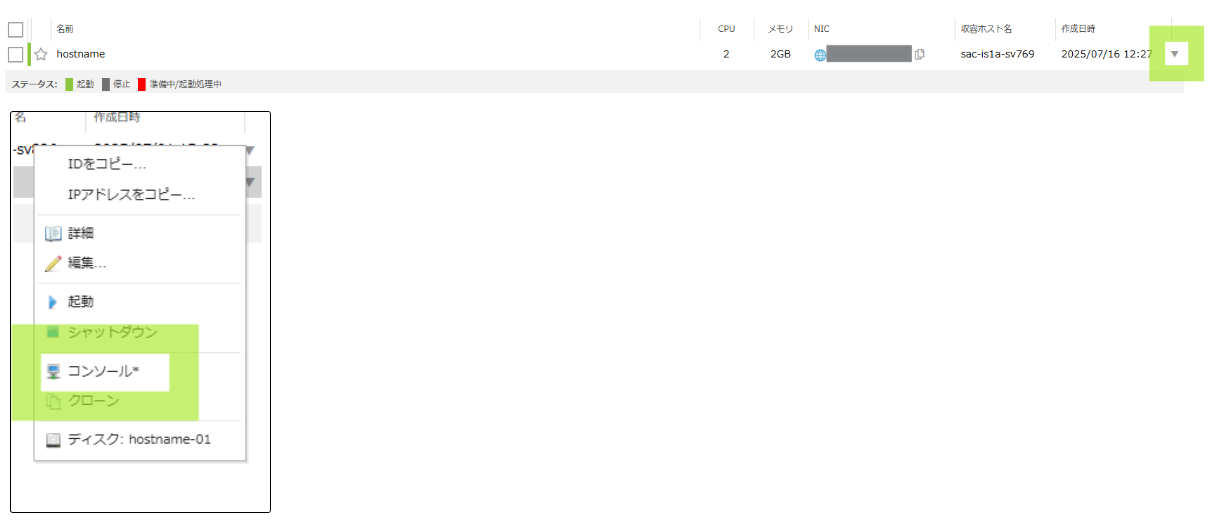
するとコンソール画面が表示されます。
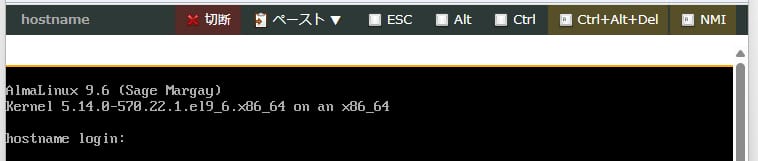
以下のような画面(画面26)が表示されたらログイン可能です。マウスで画面上をダブルクリックすると入力できるようになります。
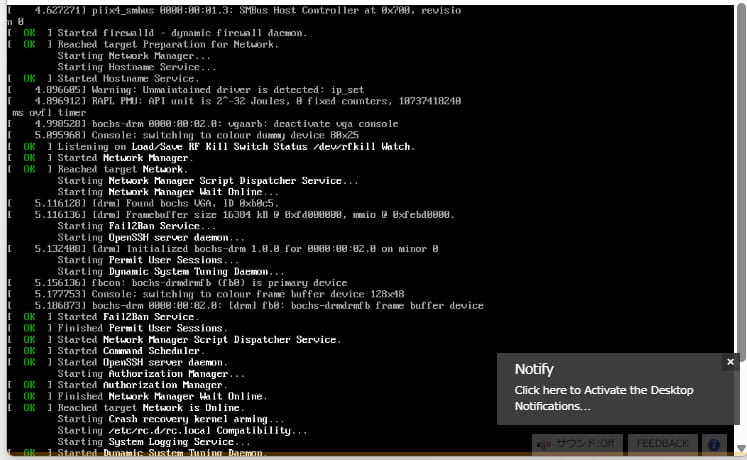
ただし、以下のような画面(画面27)が表示された場合は、起動中のため待機する必要があります。数分待ってから、もう一度コンソールを呼び出してください。
ログインするには「root」と入力しEnter キーを押して、「サーバの設定」で登録した管理ユーザーのパスワードを入力します。「root@ホスト名」が表示されていれば、管理者権限(root)でサーバーにログインできた状態になります(画面28)。

コンソールで以下のコマンドを実行することで、システムの基本情報や現在のログインユーザーを確認できます。
- hostname(ホスト名を表示します)
- whoami(コマンドを実行したユーザーの名前を表示します)
- ip addr(eth0: において、NICに表示されたIPアドレスが表示されます)
- logout(ログアウトします)
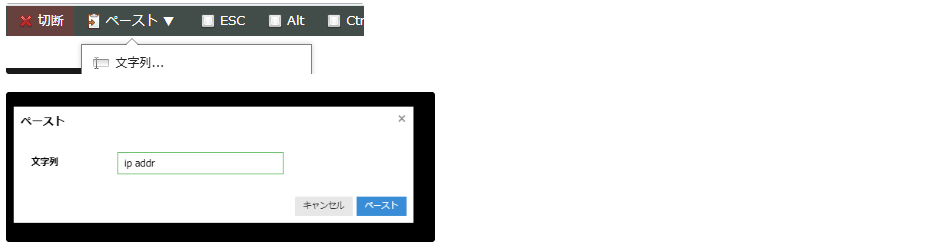
また、直接コマンドを打ち込むこともできますが、画面上部の「ペースト」をクリックし、「文字列」から入力可能です(画面29)。
コンソールの詳細については、コンソールマニュアルをご確認ください
請求情報の確認方法
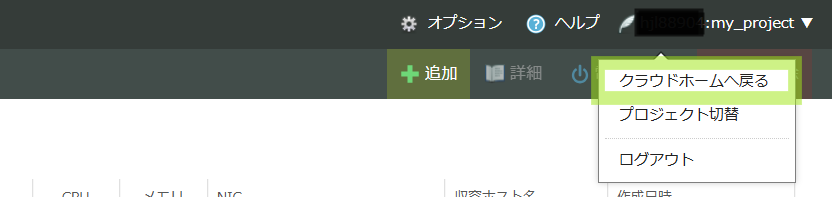
作成したリソースに対して発生する料金については、クラウドホーム画面から確認できます。画面右上の会員IDとプロジェクト名の横の「▼」をクリックし、クラウドホームに戻ります(画面30)。
画面左メニューの、さくらのクラウド配下の「請求情報」をクリックします(画面31)。
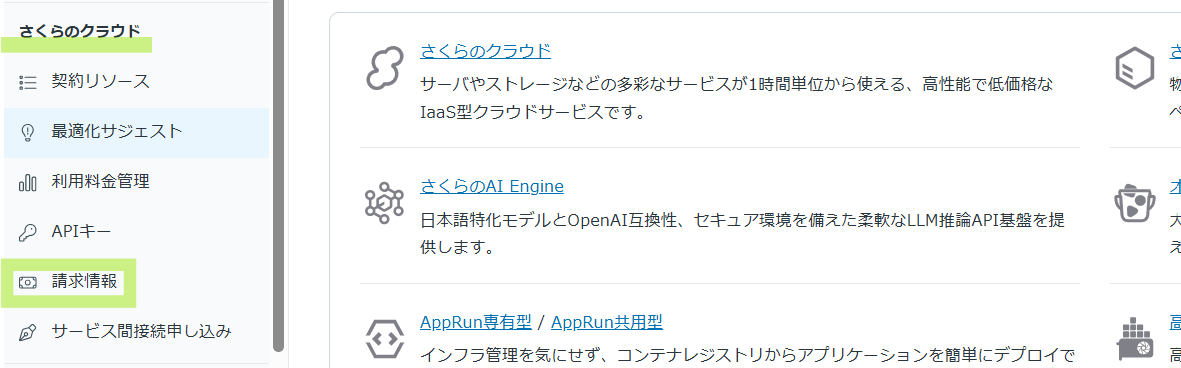
こちらから作成したプロジェクトごとに発生料金を確認できます(画面32)。

プロジェクト名をクリックし該当月を選択すると、利用明細も確認できます(画面33)。
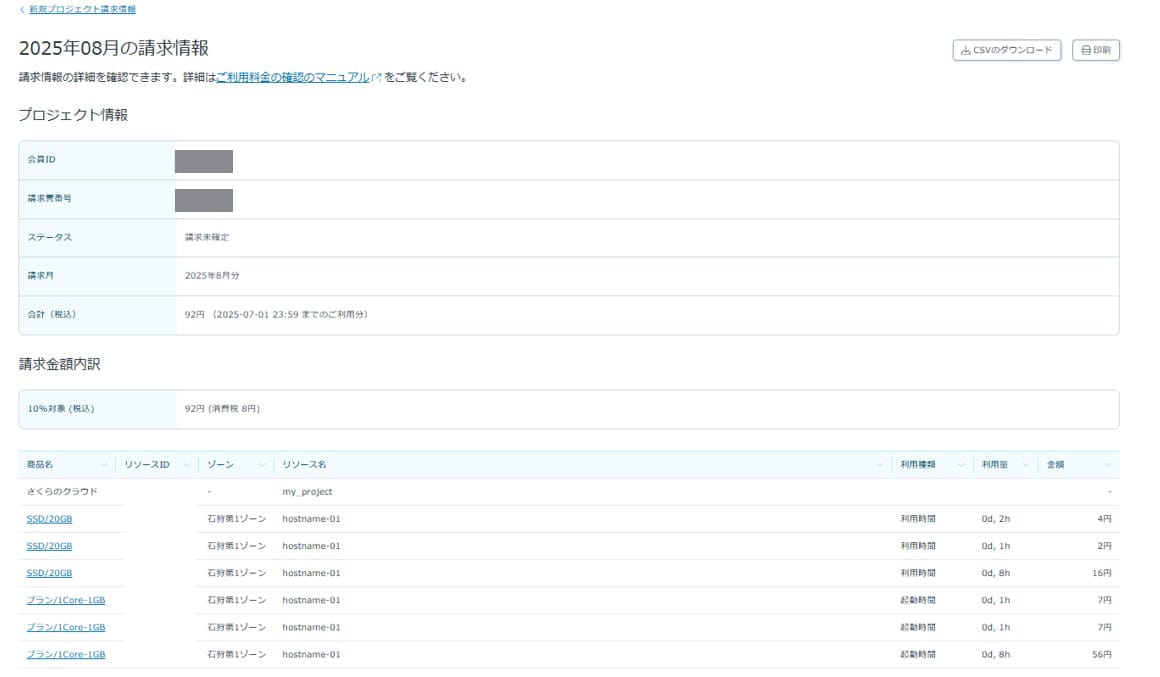
※請求情報が反映されるまでタイムラグがあります。
※評価・検証で利用した場合、作業終了後に速やかにサービスを削除することでコストを抑制できます。
通常モードとの違い
今回は「シンプルモード」を利用して、最小構成のサーバーを作成し、基本的な接続・操作までをご紹介しました。
より高度な構成や運用を検討されている方には、通常モードでのサーバー作成をおすすめします。操作方法については、マニュアルを参照ください。
<シンプルモードと通常モードの比較表>
| シンプルモード | 通常モード | |
|---|---|---|
| コア専有プラン・GPUプラン | 利用不可 | 利用可能 |
| シンプル監視設定 | 不可 | 可能 |
| ディスクの暗号化設定 | 不可 | 可能 |
| パケットフィルタ設定 | 不可 | 可能 |
| 利用対象者 | 初心者・簡易構築を想定 | 多様なサーバプランの選択や複雑な構成を求める中上級者 |
| 推奨用途 | 簡易な要件のシステム構築 | 商用サービス・複雑な要件のあるシステム構築 |
| 既存ディスクの接続 | 不可 | 可能 |
次の記事はこちら