
さくらのクラウド ネットワーク入門 6. ローカルルータを用いて異なるネットワークを接続する
このネットワーク入門シリーズでは、さくらのクラウドのネットワークサービスのうちL2スイッチ相当の「スイッチ」とL3スイッチ相当の「ルータ+スイッチ」をこれまで紹介してきました。今回は、やはりL3ネットワーク機器である「ローカルルータ」を使ってみます。ローカルルータは、さくらインターネットが提供するさまざまなネットワークと相互接続できるアプライアンスです。

ローカルルータでできること・類似機能との違い
ローカルルータでは、「さくらのクラウド」だけでなく「さくらのVPS」や「さくらの専用サーバPHY」に設置されたスイッチとL3接続できます。異なるプロジェクト同士のスイッチを接続したり、他の会員IDで管理されたリソースを接続対象にしたりもできます。これによりVPNなどの閉域網を利用者が独自に構築することなく、さくらインターネットの各種サービスをコントロールパネルの手軽な操作で閉域接続できます。
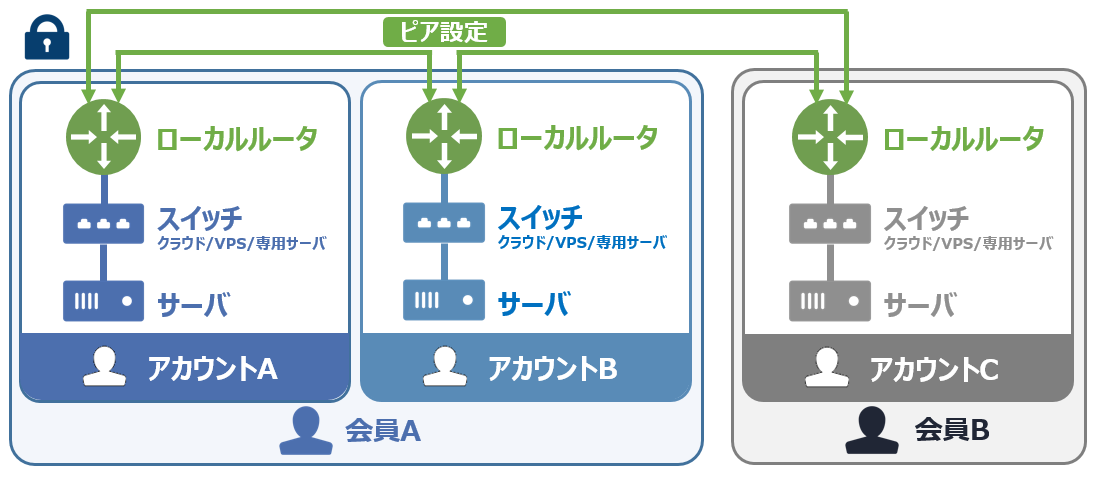
第5回で紹介した「ルータ+スイッチ」もL3ネットワーク機器ですが、これはグローバルネットワーク(インターネット)とローカルネットワークを接続するゲートウェイとなるリソースです。ローカルルータでは、ローカルネットワーク同士を接続できる点が異なります。
ほかにネットワークを接続できる機能はいくつかあり、第4回で紹介した「スイッチ」の「ブリッジ接続」では、同一会員・同一プロジェクトで作成された「さくらのクラウド」のスイッチ同士のみをL2接続できます。また「ハイブリッド接続」では同一会員に限られますがさくらの複数のサービスをL2接続でき、さらにさくらならではの大きな特徴としてハウジングとも連携できます。
この「ローカルルータ」「ブリッジ接続」「ハイブリッド接続」の違いについてはマニュアルの「よくある質問と回答」をご参照ください。
👉 ローカルルータとブリッジ接続とハイブリッド接続の違いは何ですか?
本記事で構築するネットワーク
本記事ではローカルルータの最もシンプルな使い方として、同一プロジェクトにある2つのローカルネットワークを接続してみます。ネットワークアドレスの異なるAとBのローカルネットワークそれぞれで、サーバが1つずつ起動しているとします。これをローカルルータでピア接続し、以下のように構成していきます。
▼ ネットワークA : 192.168.0.0/24

ローカルルータA ← スイッチA ← サーバA
 ↑
(ピア接続)
 ↓
ローカルルータB ← スイッチB ← サーバB

▲ ネットワークB : 172.16.0.0/24
1. スイッチとローカルルータを2つずつ作成する
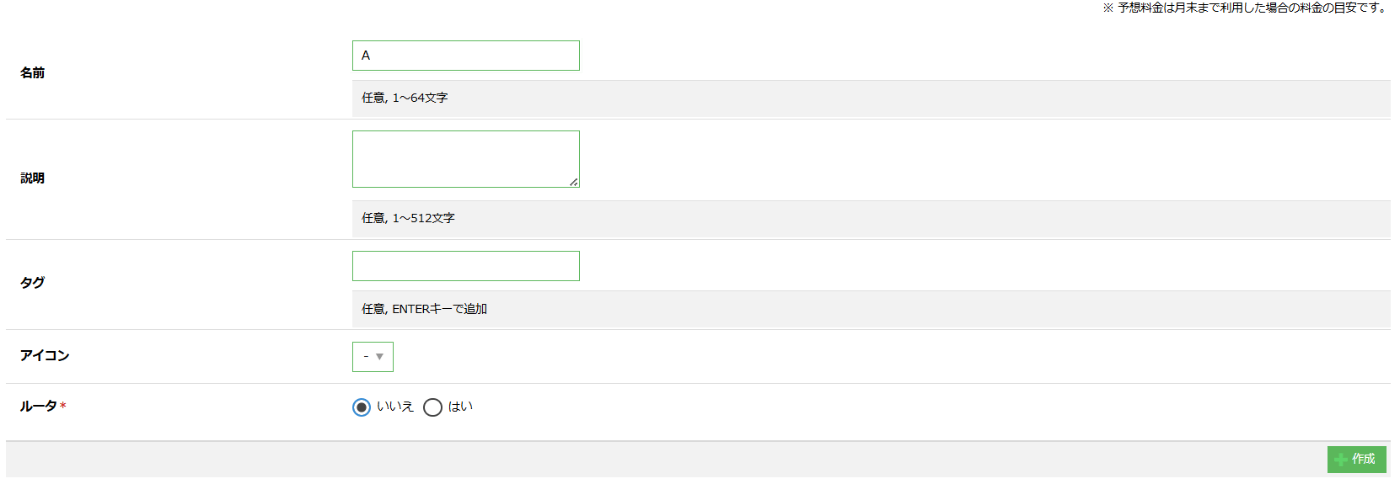
まず、2つのローカルネットワークに必要なネットワーク機器を作成します。ローカルネットワークはそれぞれスイッチで構成されるので、ひとまず2台のスイッチを作成します。スイッチAの設定画面は以下のようになります。今回は「ルータ」機能は不要です。
同様にスイッチBも作成します。これで以下のように2つの独立したスイッチができました。

続けてローカルルータも2つ作成します。ローカルルータAの設定画面は以下のようになります。「接続タイプ」では「スイッチ」を選択してください。

同様に2つ目も作成すると、以下のように2つの独立したローカルルータができました。

2. ローカルルータとスイッチを接続する
ここまでの手順で、スイッチとローカルルータのペアが2組作成されています。これをそれぞれ接続します。ローカルルータAの詳細画面を開いて、画面右上の「インターフェースの編集」をクリックします。

接続するスイッチを設定します。「接続先スイッチ」は「さくらのクラウド」で、「スイッチ」のプルダウンメニューから先ほど作成したスイッチAを選択します。
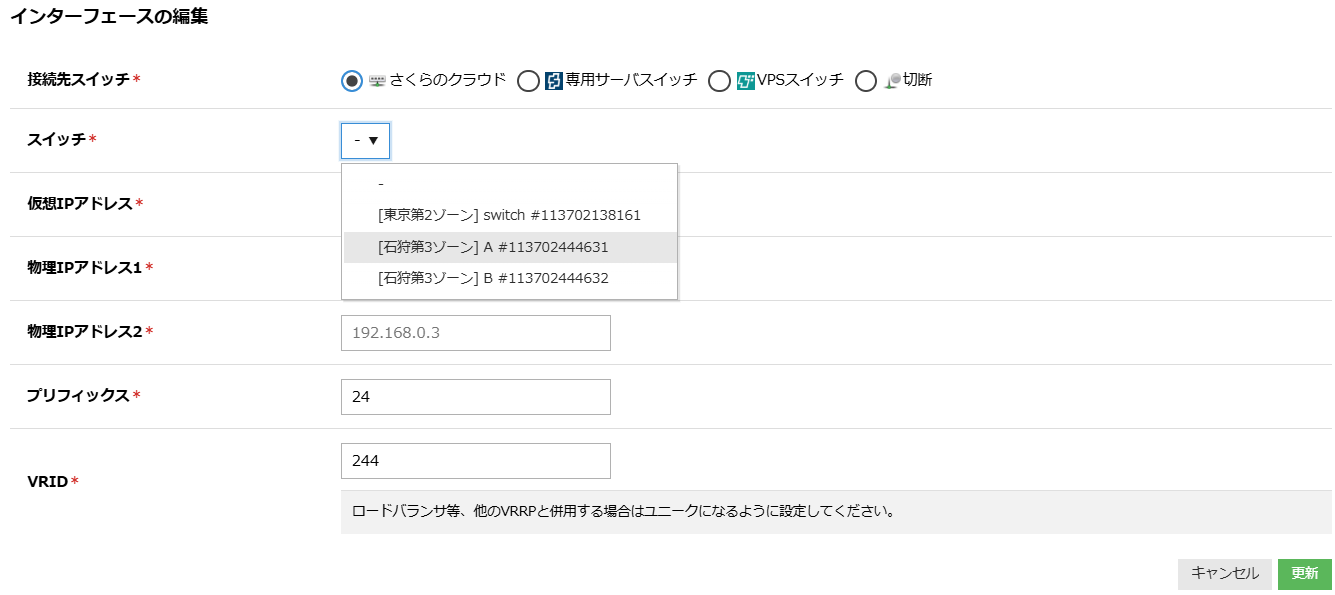
ネットワークAは「192.168.0.0/24」のネットワークアドレスで構成するので、IPアドレスを以下のように(冗長化のため3つ)指定します。

右下の「更新」ボタンをクリックします。インターフェースを更新したら、忘れがちですが必ず画面右上の「反映」をクリックしてください。

ローカルルータBでも同様に、以下のように「172.16.0.0/24」を設定します。

設定を完了して「反映」をクリックすると、それぞれのローカルルータにIPアドレスブロックが付与されていることがわかります。

3. ローカルルータ同士をピア接続する
2つのローカルネットワークが設定できたので、続いてローカルルータAとBをピア接続します。このときローカルルータAの画面でBを指定し、さらにBの画面でAを指定する必要があります。少しややこしいので、ブラウザのタブでAとB両方を開いておくといいかもしれません。
まずはローカルルータAの詳細画面を開きます。表示される「リソースID」と「シークレットキー」を確認してください。

この画面を表示したまま、別タブでローカルルータBの詳細画面を開いて「ピア接続」タブで「+追加」ボタンをクリックします。

先ほど確認したAのリソースIDとシークレットキーを入力して「追加」をクリックします。追加できたら必ず「反映」をクリックしてください。

まだ片方のローカルルータBが設定されたなので、接続の「ステータス」は「DOWN」となっています。

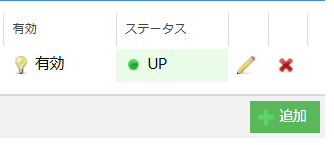
同じ手順で、ローカルルータBの情報をローカルルータAに設定します。これで「反映」をクリックすると、それぞれの詳細画面でステータスが「UP」になります。
一覧を確認すると「ピア接続」がそれぞれ「1」になっています。

4. それぞれのネットワークでサーバーを起動する
ネットワーク環境はここまで整ったので、AとBそれぞれでサーバーを起動します。各々のネットワークアドレスに即して、IPアドレスを次のようにします。
- サーバーA:
192.168.0.4 - サーバーB:
172.16.0.4
サーバーAの起動画面では、以下のように「スイッチに接続」を選択して接続先に「A」を指定してください。

IPアドレスは以下のように「固定IPアドレスの利用」を選択して「IPアドレス」欄に「192.168.0.4」を入力します。

区別がつきやすいように「名前」を「A/」と付けておきます。

この設定を保存し、サーバーBについても同様に設定すると、以下のように2台のサーバーが構築されました。

スイッチの一覧画面を確認しても、自身が属するIPアドレスが認識されています。

5. ローカルルータを介した疎通をテストする
最後に2つのローカルネットワークが接続されているかどうかを確認するため、サーバBからサーバAへのPingを実行します。
ubuntu@ubuntu:~$ ping 192.168.0.4
PING 192.168.0.4 (192.168.0.4) 56(84) bytes of data.
64 bytes from 192.168.0.4: icmp_seq=1 ttl=63 time=0.730 ms
64 bytes from 192.168.0.4: icmp_seq=2 ttl=63 time=0.283 ms
...
上記のように出力されれば成功です。これで無事疎通できました!